abclinuxu.cz AbcLinuxu.cz itbiz.cz ITBiz.cz HDmag.cz HDmag.cz abcprace.cz AbcPráce.cz
AbcLinuxu hledá autory!
Navštivte Abc obchůdek se samolepkami a přívěsky!
Rozšířené hledání
×
dnes 06:11 | Komerce
Rozrůstající se softwarová společnost v Plzni zabývající se telematikou hledá schopné vývojáře a nadšence se zájmem o OS Linux. Uplatnění zde najdou především vývojáři C++ se znalostí OS Linuxu, dále programátoři v jazyku Java nebo vývojáři se zkušenostmi s Oracle DB a Oracle ADF. Více informací o společnosti. … více »
Reklama | Komentářů: 0
24.5. 22:45 | IT novinky
NASA, která společně s Rackspace stála u zrodu projektu OpenStack, se již nadále nebude podílet na dalším vývoji této "infrastructure-as-a-service" platformy. V NASA totiž došli k závěru, že vzhledem k podpoře OpenStacku ze strany společností jako Red Hat, AT&T a HP lze jejich práci považovat za dokončenou. Posléze se NASA plánuje stáhnout i z vývoje další platformy pro cloud computing jménem Nebula.
Migilenik | Komentářů: 0
24.5. 22:45 | Upozornění
Blíží se svátek IPv6 a s ním i konference IPv6 Day. Na návštěvníky této akce čeká nejen bohatý program, ale také jedna speciální nabídka – v průběhu setkání bude možné získat se slevou 66 procent třetí vydání knihy IPv6 vysokoškolského pedagoga a publicisty Pavla Satrapy, tedy za 105 korun. … více »
Vilem Sladek | Komentářů: 4
24.5. 16:14 | Pozvánky

Přijďte si zasprintovat na Djangu, jiném Python open-source projektu, nebo jen potkat ostatní vývojáře!

… více »
Whit | Komentářů: 0
24.5. 10:20 | Nová verze
Na zrcadlech a torrentech jsou již k dispozici ISO obrazy distribuce Mageia 2. Poznámky k vydání čtěte zde.
Liborek | Komentářů: 14
23.5. 13:47 | Pozvánky

Letos v říjnu se v Praze uskuteční hned několik konferencí. Odehraje se zde nově vzniklá konference LinuxDays. K ní se přidá čtvrtý ročník openSUSE Conference, dvanáctý ročník SUSE Labs conference a aby to nebylo málo, přidá se i první ročník Gentoo miniconf. A to vše ve stejné dny a na stejném místě.

… více »
Miška | Komentářů: 7
23.5. 13:27 | Zajímavý projekt
Printerd je název nového projektu tiskového démona, který bude využívat PolicyKit a D-Bus. Projekt je zatím na úplném začátku, takže nejde o nic vhodného k produkčnímu nasazení. Mimo jiné aktuálně akceptuje jako vstup jen PDF dokumenty.
Luboš Doležel (Doli) | Komentářů: 56
23.5. 13:25 | Zajímavý software
Tři vývojáři ze společnosti Engine Yard přecházejí po dohodě mezi firmami do Red Hatu. Jde o vývojáře zabývající se rozvojem projektu JRuby. To ukazuje, že Red Hat má zájem o podporu alternativních jazyků nad OpenJDK.
Luboš Doležel (Doli) | Komentářů: 1
23.5. 13:20 | Zajímavý software
Fedora přejde na knihovnu libusbx, což je fork původní knihovny libusb. Důvodem pro fork byl zjevný nedostatek času nebo zájmu ze strany správce projektu. libusbx už teď nabízí užitečné funkce navrch.
Luboš Doležel (Doli) | Komentářů: 4
23.5. 10:29 | Nová verze
Vyšlo LLVM 3.1. Vylepšení se dotýkají podpory C++ 11 nebo architektur ARM a MIPS. Dále se můžete těšit z Python bindings nebo nástroje AddressSanitizer pro detekci chyb při práci s pamětí.
Luboš Doležel (Doli) | Komentářů: 0
Pokud by se prohlížeč Opera stal svobodným:
 (9%)
 (32%)
 (1%)
 (58%)
Celkem 248 hlasů
 Komentářů: 31, poslední včera 22:38
    Rozcestník
    Reklama
    Autoškola testy online Levný benzín

    GIMP v příkladech - 19 (kiwi 3)

    13. 9. 2006 | Vítězslav Šmíd | Návody | 13949×

    Dnes nás čeká dokončení kiwi. Především se naučíme pracovat s komplexním filtrem Světelné efekty (Lighting effects).

    Slupka kiwi

    Jak bylo minule zmíněno, filtr Mapovat objekt (Map object) podruhé použijeme k namapování slupky kiwi na kouli. Uložte si následující texturu do adresáře ~/.gimp-<verze>/patterns/:
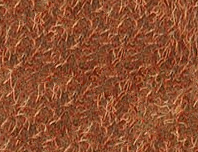
    GIMP 19 Textura slupky kiwi

    Vložíme novou vrstvu Slupka, umístíme ji pod Kiwi a vyplníme ji touto novou texturou. Máte-li stejně jako já otevřený panel (záložku, tab) se vzorky (patterns), stačí čtverec s náhledem uchopit a na vrstvu přetáhnout, stejně jako tomu bylo s barvou.

    Nastavení filtru je podobné jako v případě mapování na plochu v minulém díle – průhledné pozadí a vypnuté světlo, na rotaci přirozeně nezáleží, protože generujeme dokonalou kouli.

    Mapování nám texturu nepěkně rozmaže, proto kouli podrobíme dalšímu filtru, který je k nalezení v menu Filtry -> Vylepšení -> Doostřit (Filters -> Enhance -> Sharpen). Seznámili jsme se s ním v osmém díle seriálu. Hodnotu Ostrost (Sharpness) nastavíme na 40.
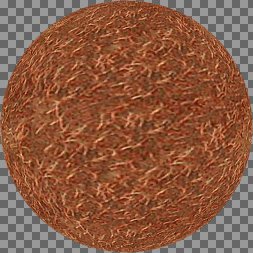
    GIMP 19 Textura
  slupky kiwi namapovaná na kouli

    Je velmi pravděpodobné, že vyrenderovaná koule nepasuje správně na délku Kiwi, a to musíme napravit. Vrstvu přesuneme pod Kiwi tak, aby byla zhruba uprostřed, a pak ji podle potřeby zvětšíme nebo zmenšíme v dialogu Vrstva -> Změnit velikost vrstvy (Layer -> Scale layer). V mém případě šlo o roztažení z 500 pixelů na 530.
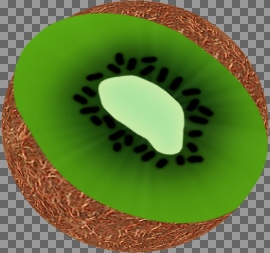
    GIMP 19 Roztažená
  vrstva Slupka

    Práci na slupce zakončíme skrytím horní části vrstvy Slupka, která teď vypadá opravdu podivně. Zařídíme to, jak jinak, skrze masku vrstvy. Pro skrytí horní části dostačuje jeden tah štětcem s šedesátipixelovou stopou (brush).
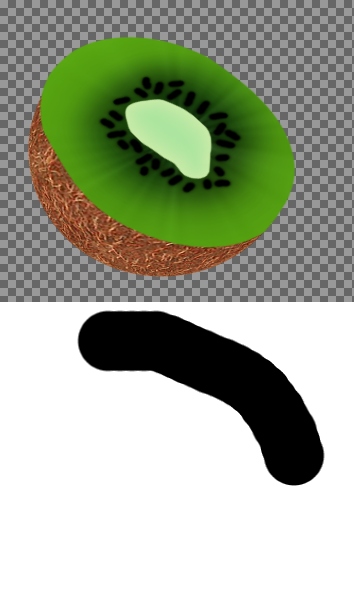
    GIMP 19 Slupka
  a její maska

    Na obrázku nahoře je vidět hotová slupka se správnou viditelností, dole pak maska vrstvy Slupka, která tuto (ne)viditelnost zajišťuje.

    I zde bychom mohli práci ukončit. Půjdeme však ještě dál a kiwi vylepšíme trochou světla a nerovnosti.

    Filtr „Světelné efekty“ (Lighting effects)

    Tento filtr vytváří podobný efekt, jako když baterkou osvítíme dokonale plochou zeď. Simuluje až 6 různých světel působících na aktivní vrstvu. Každé světlo jde podrobně nastavit. Kromě toho je tu ještě velký bonus: filtr umožňuje také bump-mapping. Není to však obyčejný bump-mapping, je to bump-mapping kouzelný :-). Vytvářené nerovnosti jsou totiž „správně“ a realisticky osvětleny nastavenými světly. S vhodnou elevační mapou se tak můžeme zbavit dojmu ploché osvětlené zdi.

    Filtr se nalézá v menu Filtry -> Efekty se světlem -> Světelné efekty (Filters -> Light effects -> Lighting effects). Jeho rozhraní je rozděleno na pět záložek a tradiční náhled, který je zajímavý pouze zaškrtávacím políčkem Interaktivní (Interactive). Je-li zaškrtnuto, v náhledu se zobrazuje modrá tečka představující aktuálně editované světlo. Tečku lze přesouvat myší a světlo tak přemisťovat.

    Zmíněných pět záložek si teď popíšeme:

    • Volby (Options):
      • Průhledné pozadí (Transparent background): Je-li použit bump-mapping (viz níže), vrstva bude průhledná v těch místech, kde bude nulová „výška“ (kde bude elevační mapa úplně černá)
      • Vytvořit nový obrázek (Create new image): Výsledek celé operace filtru (jedna vrstva) se otevře v novém obrázku a ten původní zůstane nedotčen.
      • Náhled ve vysoké kvalitě (High Quality preview): Přepíná kvalitnější, tím pádem i výpočetně náročnější zobrazování náhledu.
    • Světlo (Light):
      • Světlo 1 … Světlo 6 (Light 1 … Light 6): Filtr umožňuje práci až se šesti světly a právě zde vybíráme, ke kterému z nich se bude vztahovat zbývající nastavení na této záložce.
      • Typ (Type):
        • Nic (None): Světlo se nijak neprojevuje, jde tedy o prázdný „slot“.
        • Směrové (Directional): Světlo je definováno svým směrem ke středu vrstvy. Ten můžeme nastavit jednak přesně číselně (viz níže), jednak tažením myši v náhledu.
        • Bodové (Point): Světlo je definováno svým směrem ke středu vrstvy. Ten můžeme nastavit jednak přesně číselně (viz níže), jednak tažením myši v náhledu.
      • Barva (Color): Barva světla.
      • Intenzita (Intensity): Intenzita světelného zdroje, od skomírající diody až po halogenový reflektor :-).
      • Izolovat (Isolate): Máme-li aktivních více světel, může být obtížné v náhledu rozeznat, kam přesně každé z nich svítí. Pomůže nám právě toto tlačítko: je-li stisknuté, právě zvolené světlo je v náhledu jako jediné zapnuté a ostatní jsou deaktivována.
      • Poloha (Position): Má význam pouze tehdy, když je aktivní světlo typu Bodové (Point), v tom případě určuje jeho přesnou polohu.
      • Směr (Direction): Má význam pouze tehdy, když je aktivní světlo typu Směrové (Directional), v tom případě určuje jeho přesný směr.
      • Přednastavení světla (Lighting preset): Vytvoříme-li nějakou extra světelnou kombinaci, můžeme si ji uložit a později zase nahrát. Slouží k tomu tato dvě tlačítka.
    • Materiál (Material): Nastavení vlastností „materiálu“ vrstvy. Kromě jedné jsou hodnoty nastavované na této záložce srovnatelné s nastavením materiálu u filtru Mapovat objekt (Map object), bohužel jsou jinak pojmenované.
      • Zářící (Glowing): ekvivalent Okolí (Ambient). Určuje, jak světlá bude oblast, kam přímo nedopadá světlo.
      • Jasný (Bright): ekvivalent Difúze (Diffuse). Udává, jak intenzivní bude barva tam, kam světlo dopadá.
      • Lesknoucí se (Shiny): ekvivalent Odrazu (Specular). Určuje, jak intenzivní bude světelný odlesk.
      • Leštěný (Polished): ekvivalent Odlesku (Highlight). Zaostření odlesku.
      • Kovový (Metallic): Zapíná kovový vzhled materiálu.
    • Mapa vyvýšení (Bump Map): Toto je velmi důležitá funkce filtru. Provádí totéž jako filtr Mapa vyvýšení (Bump map), ale obrovskou výhodou je, že při vytváření nerovností jsou brána v potaz světla nastavená na záložce Světlo (Light). Nerovnosti jsou tedy osvětleny „správně“ a realisticky.
      • Povolit mapování vyvýšení (Enable bump mapping): Zapíná/vypíná tuto funkci.
      • Obrázek vyvýšení (Bumpmap image): Zde vybíráme, která vrstva bude použita jako elevační mapa. Dostupné jsou všechny vrstvy všech právě otevřených obrázků.
      • Křivka (Curve): Čtyři dostupné volby mají stejný význam jako u filtru Mapa vyvýšení (Bump map) – určují typ výpočtu při bump-mapování.
      • Maximální výška (Maximum height): Maximální výška vytvářených nerovností.
    • Mapování prostředí (Environment Map): Environmentální mapování je technika simulace zrcadlení (reflexe). Filtr nám v omezené míře umožňuje této metody využít. Na zdrojovou osvětlovanou vrstvu můžeme nechat zrcadlit obsah vrstvy jiné.
      • Povolit mapování prostředí (Enable environment mapping): Zapíná/vypíná tuto funkci.
      • Obrázek prostředí (Environment image): Zde vybíráme, která vrstva bude použita jako environmentální mapa. Dostupné jsou všechny vrstvy všech právě otevřených obrázků. Vrstva však musí být bez alpha kanálu (bez průhlednosti).

    Nyní, se znalostí tohoto mocného filtru, konečně využijeme vrstvu Kiwi – Inverze, a to jako elevační mapu. Semínka okolo jádra budou mírně vystupovat nad povrch, jádro bude posazené trochu níže. Vrstvě však musíme invertovat barvy, protože v současném stavu by fungovala přesně naopak – semínka jsou černá, tvořila by proto prohlubně; jádro by naopak vystupovalo na povrch. K inverzi barev slouží položka menu Vrstva -> Barvy -> Invertovat (Layer -> Colors -> Invert).

    Nyní už můžeme vybrat vrstvu Kiwi a spustit filtr Světelné efekty (Lighting effects). Vzor nastavení:

    • Světlo (Light):
      • Světlo 1 (Light 1)
        • Typ (Type): Bodové (Point)
        • Barva (Color): bílá
        • Intenzita (Intensity): 0.30
        • Poloha (Position):
          • X = 0.50
          • Y = 1.07
          • Z = 1.00
      • Světlo 2 (Light 2)
        • Typ (Type): Bodové (Point)
        • Barva (Color): bílá
        • Intenzita (Intensity): 1.00
        • Poloha (Position):
          • X = 1.37
          • Y = 0.90
          • Z = 1.00
      • Světlo 3 (Light 3)
        • Typ (Type): Bodové (Point)
        • Barva (Color): bílá
        • Intenzita (Intensity): 1.00
        • Poloha (Position):
          • X = 0.73
          • Y = 0.80
          • Z = 1.00
    • Materiál (Material):
      • Zářící (Glowing): 0.00
      • Jasný (Bright): 0.25
      • Lesknoucí se (Shiny): 0.53
      • Leštěný (Polished): 500.00
      • Kovový (Metallic): Vypnuto
    • Mapa vyvýšení (Bump Map):
      • Povolit mapování vyvýšení (Enable bump mapping): Zapnuto
      • Obrázek vyvýšení (Bumpmap image): vrstva Kiwi – inverze
      • Křivka (Curve): Lineární
      • Maximální výška (Maximum height): 0.01
    • Mapování prostředí (Environment Map):
      • Povolit mapování prostředí (Enable environment mapping): Vypnuto

    Zobrazit hodnoty ze seznamu jako tabulku.

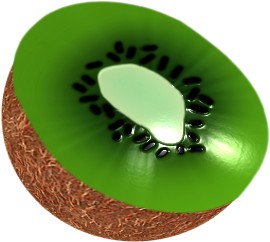
    S uvedenými hodnotami dosáhneme zhruba tohoto výsledku:
    GIMP 19

    Kiwi se pěkně leskne a osvětlená semínka vystupují nad povrch. I když to není úplně realistický obrázek, demonstruje možnosti mocného filtru, se kterým jsme se dnes seznámili. Uvedené nastavení samozřejmě není závazné a je žádoucí s ním experimentovat či vytvořit úplně jiné.

    Nejčtenější články posledního měsíce

    Komiks xkcd 150: Dospěláci
    Komiks xkcd 1048: Emoce
    Komiks xkcd 131: Větráky

    Nejkomentovanější články posledního měsíce

    GIMP 2.8: V jednom okně a s celou řadou vylepšení
    Komiks xkcd 150: Dospěláci
    Průlomový rozsudek Soudního dvoru Evropské unie ve věci C-406/10, SAS v WPL
      všechny statistiky »

    Seriál GIMP v příkladech (dílů: 19)

    GIMP v příkladech - 1 (hvězdná obloha) (první díl)
    <—« GIMP v příkladech - 18 (kiwi 2)
    GIMP v příkladech - 19 (kiwi 3) (poslední díl)

    Související články

    GIMP v příkladech - 1 (hvězdná obloha)
    GIMP v příkladech - 2 (hvězdná obloha 2)
    GIMP v příkladech - 3 (kámen)
    GIMP v příkladech - 4 (meteor)
    GIMP v příkladech - 5 (blesk)
    GIMP v příkladech - 6 (kometa, mraky)
    GIMP v příkladech - 7 (mlha na fotografii, planeta)
    GIMP v příkladech - 8 (planeta)
    GIMP v příkladech - 9 (hvězda, semafor)
    GIMP v příkladech - 10 (semafor)
    GIMP v příkladech - 11 (semafor pro chodce, spirála, pružina)
    GIMP v příkladech - 12 (mapa k pokladu)
    GIMP v příkladech - 13 (mapa k pokladu 2)
    GIMP v příkladech - 14 (psí známky)
    GIMP v příkladech - 15 (psí známky 2)
    GIMP v příkladech - 16 (psí známky 3)
    GIMP v příkladech - 17 (kiwi)
    GIMP v příkladech - 18 (kiwi 2)
    Recenze: GIMP - Grafický editor pro Linux a Windows
    Snímání obrazovky aneb vyfoťte si okno

    Další články z této rubriky

    Netcat - Švýcarský armádní nůž pro TCP/IP
    Migrace systému: praxe
    Unixové nástroje – 22 (taskset, ionice, chrt)
    Migrace systému: bootovací proces
    Začínáme s VirtualBoxem: Nastavení virtuálního počítače
           

    Hodnocení: 100 %

            špatnédobré        

    Nástroje: Tisk bez diskuse

    Tiskni Sdílej: Linkuj Jaggni to Vybrali.sme.sk Google Del.icio.us Facebook

    Komentáře

    Vložit další komentář

    13.9.2006 09:34 diverman | skóre: 32 | blog: život s tučňáčkem
    Rozbalit Rozbalit vše Re: GIMP v příkladech - 19 (kiwi 3)
    Nemám slov. Jsem systémák a grafika je pro mě španělská vesnice, proto mi to přijde fascinující... :-)
    deb http://ftp.cz.debian.org/debian lenny main contrib non-free
    13.9.2006 14:21 DNA
    Rozbalit Rozbalit vše Re: GIMP v příkladech - 19 (kiwi 3)
    dobrý návod, vyšla mi z toho sice brambora, ale použitelná (nikoli poživatelná)
    David Watzke avatar 13.9.2006 15:14 David Watzke | skóre: 73 | blog: Blog... | Silicon Hell
    Rozbalit Rozbalit vše Re: GIMP v příkladech - 19 (kiwi 3)
    Wow! Super :-)
    www.Watzke.cz ... a nově (opět) i blog.Watzke.cz
    13.9.2006 17:06 michal
    Rozbalit Rozbalit vše Re: GIMP v příkladech - 19 (kiwi 3)
    je to super. mozna by chtelo dotahnout ten okraj zelene casti a prechod na hnedou cast - lehce ztmavit 1-2 px, nebo tak neco.
    26.9.2006 09:20 Ludek
    Rozbalit Rozbalit vše Re: GIMP v příkladech - 19 (kiwi 3)
    Škoda toho konce, napojení slupky na řez je odfláklej a pak skutečně - vybrat řez (vrstva Kiwi), vytvořit obvod 1px a vyplnit např texturou slupky. Pak vypadá Kiwi fakt dobře. Jinak super a tyto návody miluju ;)
    23.3.2009 22:50 Jarda Uher
    Rozbalit Rozbalit vše GIMP Grafická nápověda

    Na mých stránkách vznikla nápověda ke GIMPu v grafické podobě. Jedná se o verzi 2.6.4 i když k dnešnímu dni je během 3 měsíců již verze 2.6.6, ale podle zběžné prohlídky nejsou změny v grafickém provedení ani v obsahu jen snad v opravě chyb. Pokud se bude líbit, zde je adresa
    http://jaroslavuher.cz/gimp264/index.htm
    Nejsem profik ale touto tvorbou se GIMP učím, takže profesionální informace asi nenajdete.

    Jarda Uher

    30.3.2009 15:58 PetrV
    Rozbalit Rozbalit vše Re: GIMP Grafická nápověda

    Mohu vřele doporučit, je to asi nejlepší prohlídka Gimpem, jakou jsem kdy viděl. Není sice zcela kompletní a dá se na ní ještě zapracovat, ale současný stav je překvapující. Díky za brilantní práci.

    30.3.2009 16:00 PetrV
    Rozbalit Rozbalit vše Návody

    Děkuji autorovi za tyto skvělé průvodce. Čtu je se zatajeným dechem a hned si všechno zkouším. Gimpa znám, ale velmi mi rozšiřují znalosti. Děkuju.

    Založit nové vláknoNahoru

    ISSN 1214-1267   Powered by Hosting 90 Server hosting
    © 1999-2012 Argonit s. r. o. Všechna práva vyhrazena.