Portál AbcLinuxu, 20. prosince 2025 05:29
Plugin {
   type = nazov_pluginu
   Config {
   ...
   }
}
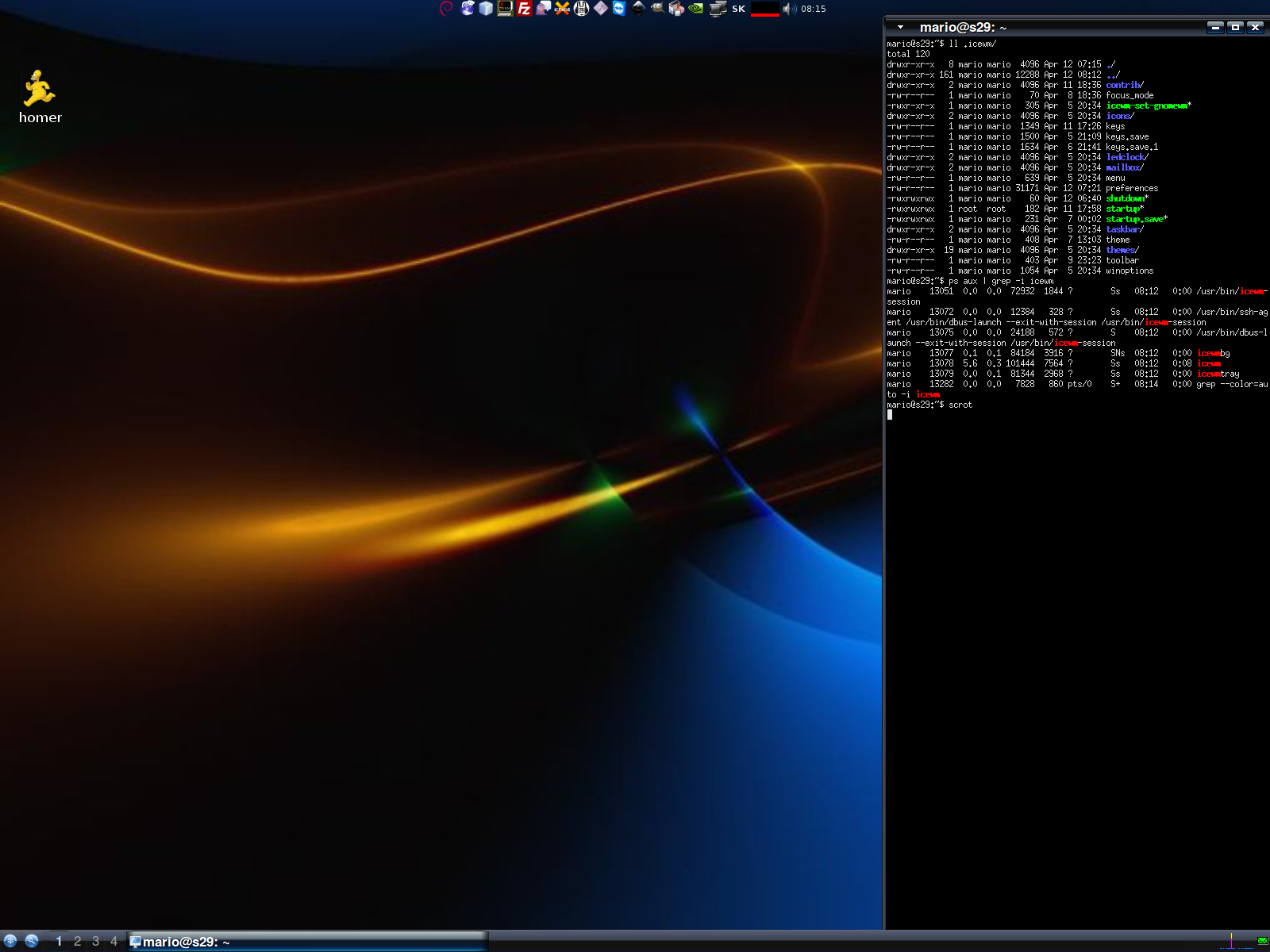
Ja som z lxpanela použil menu, to je tá ikonka Debianu, ikonky na spúšťanie pogramov, network status, indikáciu prepnutej klávesníce, sledovanie pamäte, hlasitosť a čas. Teraz už máme základ funkčného desktopu, čo napríklad ponúka KDE atď. Stále trvá štart do dvoch sekúnd. Nabudúce to bude o pravidlách, aká aplikácia sa ma spúšťať na akej ploche, nastavíme si pre ňu veľkosť okna, umiestnenie a pravidlá ako ju WM má vykresľovať.
Tiskni
Sdílej:


 12.4.2013 00:10
=^..^= AmigaPower® | skóre: 30
| blog: BLB
| Praha
12.4.2013 00:10
=^..^= AmigaPower® | skóre: 30
| blog: BLB
| Praha

 12.4.2013 08:42
Bedňa | skóre: 34
| blog: Žumpa
| Horňany
12.4.2013 09:10
Bedňa | skóre: 34
| blog: Žumpa
| Horňany
Začiatky podnikania niesu jednoduché a musíš sa obetovať
17.4.2013 19:13
=^..^= AmigaPower® | skóre: 30
| blog: BLB
| Praha
17.4.2013 21:38
Bedňa | skóre: 34
| blog: Žumpa
| Horňany
12.4.2013 08:42
Bedňa | skóre: 34
| blog: Žumpa
| Horňany
12.4.2013 09:10
Bedňa | skóre: 34
| blog: Žumpa
| Horňany
Začiatky podnikania niesu jednoduché a musíš sa obetovať
17.4.2013 19:13
=^..^= AmigaPower® | skóre: 30
| blog: BLB
| Praha
17.4.2013 21:38
Bedňa | skóre: 34
| blog: Žumpa
| Horňany
 17.4.2013 23:04
=^..^= AmigaPower® | skóre: 30
| blog: BLB
| Praha
17.4.2013 23:04
=^..^= AmigaPower® | skóre: 30
| blog: BLB
| Praha
 18.4.2013 23:25
xxxs | skóre: 25
| blog: vetvicky
19.4.2013 00:01
=^..^= AmigaPower® | skóre: 30
| blog: BLB
| Praha
18.4.2013 23:25
xxxs | skóre: 25
| blog: vetvicky
19.4.2013 00:01
=^..^= AmigaPower® | skóre: 30
| blog: BLB
| Praha
Pěkný. Na Linuxu je hrozně fajn, že téměř všechno se konfiguruje pomocí prostých textových souborů, tedy pomocí textového editoru. Za druhé je hrozně fajn, že se drží unixové filozofie a je to tedy taková "skládačka", ve které lze libovolnou komponentu (program) nahradit jiným. A tento blogový zápisek to jasně dokazuje.
13.4.2013 09:51
Bedňa | skóre: 34
| blog: Žumpa
| Horňany
textové kpnfiguráky sú úplne najlepšia vec
Např. pokud Linux nestartuje z dvůvodu špatné konfigurace, tak hlavně díky textovým konfigurákům ho lze relativně snadno opravit. Což u konfigurace ala registr ve Windows už taková "sranda" není.
13.4.2013 10:43
Bedňa | skóre: 34
| blog: Žumpa
| Horňany
Přesně tak. Prase aby se v tom vyznalo.
.
 13.4.2013 19:32
Bystroushaak | skóre: 36
| blog: Bystroushaakův blog
| Praha
13.4.2013 19:32
Bystroushaak | skóre: 36
| blog: Bystroushaakův blog
| Praha
FAIL: Zverejnil som blog omylom skôr, ako bol hotový, aj muži majú svoje dni.On tomu redakční systém úplně nahrává, publikovat a upravit je hned vedle sebe, pokud se nepletu.
13.4.2013 19:42
Bedňa | skóre: 34
| blog: Žumpa
| Horňany
13.4.2013 20:43
Bystroushaak | skóre: 36
| blog: Bystroushaakův blog
| Praha
13.4.2013 22:25
Bedňa | skóre: 34
| blog: Žumpa
| Horňany
Tučňáčka!
 15.4.2013 21:31
pavlix | skóre: 54
| blog: pavlix
16.4.2013 22:02
=^..^= AmigaPower® | skóre: 30
| blog: BLB
| Praha
15.4.2013 21:31
pavlix | skóre: 54
| blog: pavlix
16.4.2013 22:02
=^..^= AmigaPower® | skóre: 30
| blog: BLB
| Praha
 23.4.2013 19:03
kotyz | skóre: 25
| blog: kotyzblog
| Plzeň
23.4.2013 19:03
kotyz | skóre: 25
| blog: kotyzblog
| Plzeň
 25.4.2013 09:28
=^..^= AmigaPower® | skóre: 30
| blog: BLB
| Praha
25.4.2013 20:08
kotyz | skóre: 25
| blog: kotyzblog
| Plzeň
25.4.2013 09:28
=^..^= AmigaPower® | skóre: 30
| blog: BLB
| Praha
25.4.2013 20:08
kotyz | skóre: 25
| blog: kotyzblog
| Plzeň
Prej ti kočky vyřadili monitor. Já tu mam tři který nikdo nechce. Ale počítam že takový retro patnáctky taky nebudeš chtít...
26.4.2013 23:10
pavlix | skóre: 54
| blog: pavlix
27.4.2013 14:45
kotyz | skóre: 25
| blog: kotyzblog
| Plzeň
28.4.2013 19:58
pavlix | skóre: 54
| blog: pavlix
28.4.2013 23:50
kotyz | skóre: 25
| blog: kotyzblog
| Plzeň
ISSN 1214-1267, (c) 1999-2007 Stickfish s.r.o.