Google Chrome 156 byl prohlášen za stabilní. Přehled novinek v poznámkách k vydání. Opraveno bylo 353 bezpečnostních chyb. Vylepšeny byly také nástroje pro vývojáře.
Indická společnost eMudhra po bezpečnostním incidentu, tj. kompromitaci soukromých klíčů osmi mezilehlých certifikátů své certifikační autority, opouští globální byznys s SSL/TLS certifikáty.
Dle Phoronixu zveřejnila společnost Trend Micro prostřednictvím programu Zero Day Initiative (ZDI) několik hlášení bezpečnostních zranitelností přímo na veřejném mailing listu LKML, přestože některé chyby dosud nemají opravu začleněnou do hlavní větve jádra. Mezi hlášenými problémy jsou dvě zranitelnosti s hodnocením CVSS 9.0, týkající se SMB Direct a KSMBD, které mohou umožnit vzdálené spuštění kódu. Další hlášení se týkají … více »
Správce hesel KeePassXC byl vydán ve verzi 2.8.0. Přechází na Qt 6, podporuje vkládání hesel s Waylandem, rychlé odemykání pomocí Polkitu nebo možnost nastavení klávesových zkratek (seznam změn).
Databáze DuckDB (Wikipedie) byla vydána ve verzi 2.0.0 LTS. S kódovým názvem Cinnamon Teal (čírka skořicová). S vyladěným protokolem Quack.
V implementaci Broadcom 802.11 byla zjištěna chyba ve zpracování WPS/EAP, týká se to SDK od roku 2010. Broadcom podle výzkumníka Quentina Kaisera odmítl CVE přidělit. Modemy Huawei a Technicolor jsou používány i v ČR, v LTE routerech, běžných domácích routerech a firemních přístupových bodech, jejich současný počet a zranitelnost konkrétních verzí však zatím neznáme. Více detailů a demo. GitHub / Broadcom 802.11 SDK Detection Toolkit.
Byla vydána nová verze 10.8 z Debianu vycházející linuxové distribuce DietPi pro (nejenom) jednodeskové počítače. Přehled novinek v poznámkách k vydání. Přibyl balíček DietPi WireGuard.
Oslavte vydání openSUSE Leap 16.1 s námi v Praze! Ve středu 4. listopadu 2026 (den po vydání Leapu 16.1) vás zveme na malou oslavu vydání openSUSE Leap 16.1 do pražské kanceláře SUSE. Připravili jsme pro vás dvě krátké přednášky: … více »
Dle plánu bylo PHP vydáno v nových verzích 8.5.12, 8.4.27, 8.3.36 a 8.2.35. Opraveny jsou kritické zranitelnosti CVE-2026-109618 a CVE-2026-109619 aneb PHP2Shell.
UBports, nadace a komunita kolem Ubuntu pro telefony a tablety Ubuntu Touch, vydala Ubuntu Touch 24.04-2.1 a 24.04-1.5. S opravou kritických zranitelností.
MapTiler je specializovaný software pro tvorbu a následnou publikaci zoomovatelných map a mapových služeb z rastrových obrázků. To se hodí v případě, že chcete překrýt mapu vlastním obrázkem, například pro zobrazení plánu dopravní stavby na mapě, historické mapy v současném světě, ortofota z dronu, či při podobné příležitosti. Dá se také využít k umístění obrázku na web ve velmi vysokém rozlišení, kdy není vhodné nechat zobrazování na prohlížeči (například velice detailní skeny starých uměleckých děl či fotografie vesmíru skládající se z tisíců megapixelů).
Jeho ovládání je velice intuitivní: ihned po spuštění do něj uživatel přetáhne obrázek, určí použitý souřadnicový systém, jeho polohu, vybere výstupní formát a program mu vyrenderuje výsledný soubor v požadovaném formátu.
Program je možné stáhnout z oficiálních stránek projektu. K dispozici je verze pro GNU/Linux, stejně tak jako pro Windows a Mac. Z linuxových distribucí jsou oficiálně podporovány Debian, Ubuntu, Red Hat a Fedora. Navíc existuje oficiální image pro kontejner v Docker Hubu, který běží všude, kde jste schopni spustit Docker.
Základní verze je zdarma, omezena je jedním CPU a maximální velikostí renderovaného obrázku (10k x 10k pixelů), navíc je výsledný obrázek označen (i když jen stěží viditelným) watermarkem. U vyšších verzí se tato omezení minimalizují, od verze PRO je k dispozici též příkazová řádka k dávkovému zpracování souborů. Cluster verze pak běží paralelně na více počítačích a slouží ke zpracování opravdu velkých objemů dat (například satelitních snímků celé planety).


Při spuštění programu vás přivítá jednoduché okno, ve kterém máte na výběr ze čtyř voleb: můžete vybrat jednu z nich nebo jednoduše přetáhnout obrázek do okna programu a ten rovnou skočí na další krok. Zde vyberete jednu z nabízených soustav souřadnic (kterých je k dispozici opravdu bezpočet, mimo jiné je tu i český Křovák) či necháte výchozí hodnotu WGS84 a pokračujete dál kliknutím na tlačítko „Set“.
Máte-li obrázek georeferencovaný, tedy obsahuje-li informace o tom, jaké jsou jeho souřadnice, můžete tento krok přeskočit. V opačném případě je na výběr několik voleb, nejčastější bude zřejmě ta první „Assign location visually (Georeferencer)“. Té bude věnována samostatná kapitola. Další možnosti jsou načtení souřadnic z externího souboru (pokud je vámi dodaný soubor již georeferencován v některém GIS programu), nastavení souřadnic rohů obrázku a jiné. Případně je také možné nechat obrázek bez georeferencí. V tom případě bude vyrenderován jako mapová dlaždice, ovšem nebude umístěn na podkladovou mapu.
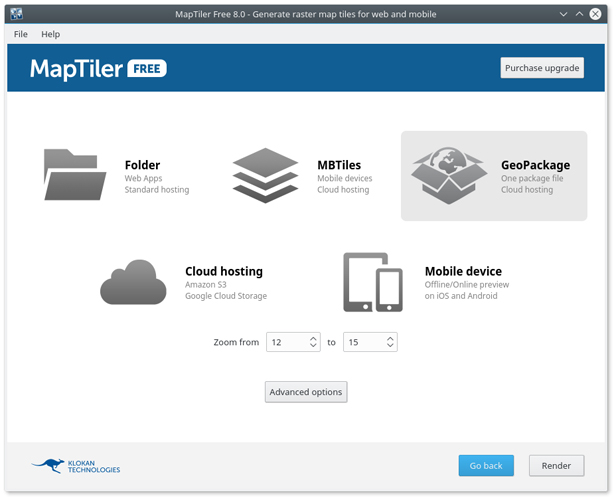
Následuje výběr výsledného formátu, jejich využití bude rozebráno později. V tomto kroku je též možné nastavit některé pokročilé volby, například formát dlaždic (8, 24 a 32bitový PNG, WebP, JPG), kvalita výsledných dlaždic a metoda resamplování, nastavení průhlednosti a další. Také je možné si nastavit, jaká přiblížení se mají vyrenderovat.
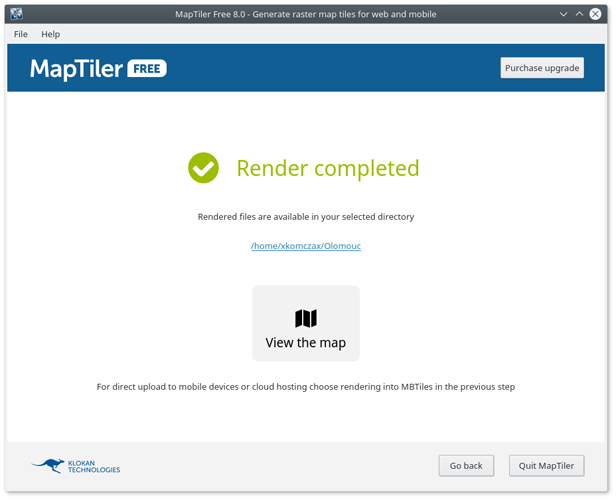
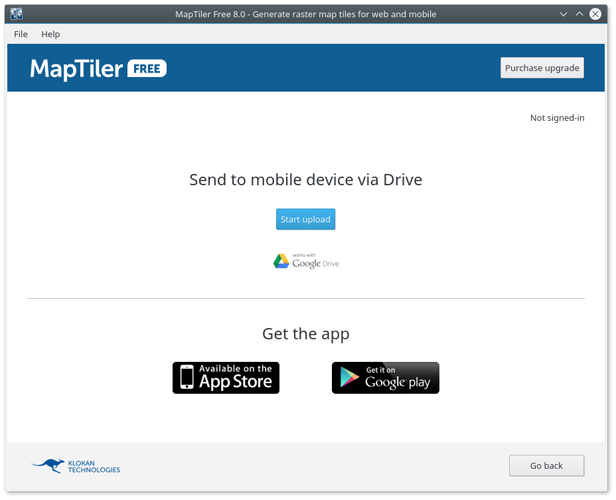
Po kliknutí na tlačítko „Render“ se provede vykreslení a následně je soubor uložen do předem určené složky. Poté je nabídnuta možnost prohlédnout si výsledek v interním prohlížeči se základními funkcemi, v případě volby uložení na cloud možnost odeslat data na zvolený server, u renderování pro mobilní aplikace zase volba odeslat výsledný soubor na mobilní zařízení.


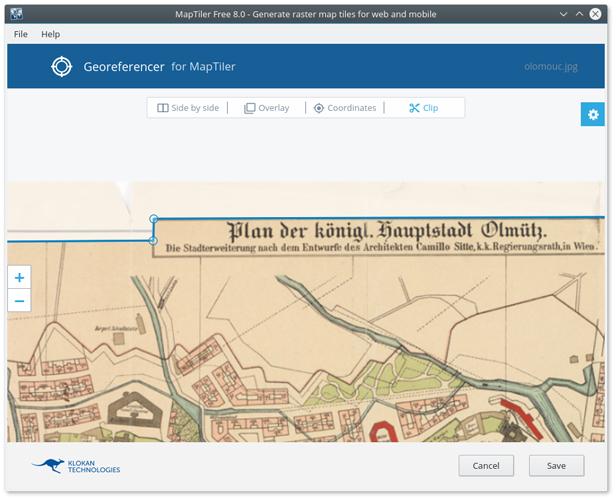
Jak již bylo řečeno, vizuální georeferencování je nejčastější volbou k určení místa, kde přesně se nachází obrázek na zemském povrchu. Okno, které se otevře po zadání této volby, nabízí rozdělenou obrazovku, kde na levé straně se nachází mapa (přednastavená je OpenStreetMap, na výběr je však i Google Maps, satelitní mapa, případně možnost přidat vlastní službu ve formátu TileJSON, WMS a XYZ) a na pravé váš obrázek. Nyní je nutné postupně vybrat minimálně tři body na obou mapách a ty spárovat. Postupuje se tak, že se vybere jeden bod na mapě a následně ten samý na obrázku (či opačně). Ideální je vybírat body, které lze přesně identifikovat na obou mapách: tedy rohy jednoznačně určitelných budov, vrcholy či kostely v případě map s velkým měřítkem, křižovatky,… Čím více bodů bude a čím přesněji je zanesete, tím přesnější bude geolokalizace vašeho obrázku. Nástroj je možné po přidání tří bodů přepnout do režimu „Overlay“, který obě mapy překryje. Následně je možné měnit průhlednost a zkoumat přesnost překrytí, případně nechat dočasně pomocí klávesy Shift vaši mapu na chvíli zmizet.
Zanesené kontrolní body je možné prohlížet kliknutím na „Coordinates“, po kliknutí na ně je možné je přesouvat či mazat. Funkce Clip slouží k ořezu části obrázku, která se vám do výsledného souboru nehodí.


Volbu Folder použijete v případě, že chcete výsledek vystavit na webu přímo. Tímto se vyrenderuje adresářová struktura obsahující mapové dlaždice ve formátu JPG, PNG či WebP v adresářové struktuře spolu s javascriptovou prohlížečkou v index.html. Vše stačí nakopírovat přes FTP na server a mapa je ihned dostupná dalším uživatelům.
Otevřete-li index.html v prohlížeči, zobrazí se vám obrázek ve formě mapových dlaždic na mapovém podkladu. Napravo je k dispozici panel s odkazy na nejpoužívanější služby: najdete tam odkaz na adresu serveru poskytující mapovou vrstvu ve formátech TileJSON, WMTS a XYZ a pod tím možnosti, jak prohlížet vyrenderovaná data na webu, desktopu, mobilu a možnost vytváření vektorových geodat nad vaším obrázkem.
Z webových služeb jsou podporovány všechny nejpoužívanější knihovny: Leaflet, OpenLayers ve verzích 2 a 3, Google Maps API, MapBox JS, ArcGIS API pro JavaScript a WebGL verze. U každé knihovny je k dispozici náhled, zdrojový kód, jednoduchý kód pro vložení do webové stránky a odkaz na příslušné API. U desktopu jsou odkazy na návody, jak výsledek použít v ArcGIS, QGIS a uDig. Mobilní sekce navádí ke stažení aplikace pro Android a iOS s QR kódem pro načtení v aplikaci. Poslední záložka vede na on-line GeoEditor. V něm je možné překreslovat rasterové obrázky do vektorových dat. Tato funkce je navíc kolaborativní, takže na ní může současně pracovat více lidí.
MBTiles je volba vhodná pro publikaci na webu přes specializovaný hosting nebo software, do kterého stačí pouze nahrát soubor s koncovkou .mbtiles. MBTiles je soubor obsahující databázi SQLite s daným schématem.
GeoPackage je taktéž databáze SQLite. Na rozdíl od MBTiles byl v lednu 2014 schválen jako standard pro výměnu geografických dat, a je tak pro tyto účely vyžadován některými organizacemi.
Volba Cloud hosting provede standardní renderování, ihned na konci však nabídne možnost odeslat data do cloudu, který je nutné předem v hlavním menu nastavit. Podporován je jak Amazon S3, tak Google Cloud.
Obdobně při renderování do Mobile device dojde k vytvoření klasického souboru .mbtiles, ovšem místo prostého uložení je ihned k dispozici možnost odeslat data na mobilní zařízení.
Existuje též možnost vyrenderovat soubory pro Google Earth či pro navigace Garmin. Stačí v úvodním okně zvolit příslušnou volbu, poté pokračovat standardním způsobem.
Pro navigace Garmin je nutné v posledním kroku před renderováním zakliknout volbu „Garmin GPS devices“, poté si nechat soubor vyrenderovat a následně komprimovat výsledné soubory doc.kml a adresář k němu přináležející do archivu zip, kterému poté změníte koncovku na .kmz. Nakonec už jen stačí připojit váš garmin, přetáhnout do něj vámi vytvořený soubor a na zařízení povolit jeho zobrazení.

Jak již bylo řečeno, MapTiler je silně specializovaný software. Má v podstatě jedinou funkci, proměnu rastrového obrázku na zoomovatelnou mapu, kterou však zvládá na výbornou.
Drobnější nevýhodou je pouze anglická lokalizace, ovšem vzhledem k jednoduchosti rozhraní jde o zanedbatelný problém.
K řešení problémů lze využít jak placenou podporu, tak poměrně aktivní komunitní fórum. Odpovědi lze hledat v manuálu nebo sekci how-to.
Nástroje: Tisk bez diskuse
Tiskni
Sdílej:


Diskuse byla administrátory uzamčena

Základní verze je zdarma, omezena je jedním CPU a maximální velikostí renderovaného obrázku (10k x 10k pixelů), navíc je výsledný obrázek označen (i když jen stěží viditelným) watermarkem.V tom případě přestávám číst, neb se mi taková věc nechce podporovat. Až bude něco free(tm) (GPL), tak mě vzbuďte, pokud se mi to bude hodit, tak do toho třeba někdy něco dobastlím.
+1, u této věty i můj zájem výrazně klesl.
Tak zrovna Klokan Technologies toho pro opensource GIS komunitu udělali/dělají celkem dost. Že z něčeho chtějí taky žít bych zrovna jim teda nezazlýval... Slovy klasika: "Čo ty si urobil pre slobodný GIS?!"
 AbcLinuxu.cz
 ITBiz.cz
 HDmag.cz
 AbcPráce.cz