Dle Phoronixu zveřejnila společnost Trend Micro prostřednictvím programu Zero Day Initiative (ZDI) několik hlášení bezpečnostních zranitelností přímo na veřejném mailing listu LKML, přestože některé chyby dosud nemají opravu začleněnou do hlavní větve jádra. Mezi hlášenými problémy jsou dvě zranitelnosti s hodnocením CVSS 9.0, týkající se SMB Direct a KSMBD, které mohou umožnit vzdálené spuštění kódu. Další hlášení se týkají … více »
Správce hesel KeePassXC byl vydán ve verzi 2.8.0. Přechází na Qt 6, podporuje vkládání hesel s Waylandem, rychlé odemykání pomocí Polkitu nebo možnost nastavení klávesových zkratek (seznam změn).
Databáze DuckDB (Wikipedie) byla vydána ve verzi 2.0.0 LTS. S kódovým názvem Cinnamon Teal (čírka skořicová). S vyladěným protokolem Quack.
V implementaci Broadcom 802.11 byla zjištěna chyba ve zpracování WPS/EAP, týká se to SDK od roku 2010. Broadcom podle výzkumníka Quentina Kaisera odmítl CVE přidělit. Modemy Huawei a Technicolor jsou používány i v ČR, v LTE routerech, běžných domácích routerech a firemních přístupových bodech, jejich současný počet a zranitelnost konkrétních verzí však zatím neznáme. Více detailů a demo. GitHub / Broadcom 802.11 SDK Detection Toolkit.
Byla vydána nová verze 10.8 z Debianu vycházející linuxové distribuce DietPi pro (nejenom) jednodeskové počítače. Přehled novinek v poznámkách k vydání. Přibyl balíček DietPi WireGuard.
Oslavte vydání openSUSE Leap 16.1 s námi v Praze! Ve středu 4. listopadu 2026 (den po vydání Leapu 16.1) vás zveme na malou oslavu vydání openSUSE Leap 16.1 do pražské kanceláře SUSE. Připravili jsme pro vás dvě krátké přednášky: … více »
Dle plánu bylo PHP vydáno v nových verzích 8.5.12, 8.4.27, 8.3.36 a 8.2.35. Opraveny jsou kritické zranitelnosti CVE-2026-109618 a CVE-2026-109619 aneb PHP2Shell.
UBports, nadace a komunita kolem Ubuntu pro telefony a tablety Ubuntu Touch, vydala Ubuntu Touch 24.04-2.1 a 24.04-1.5. S opravou kritických zranitelností.
Společnost Škoda Auto zveřejnila na Printables bezplatné 3D modely příslušenství do svých vozů (držáky na nápoje, pomůcky pro vedení kabelů, mincovníky, háčky na USB kabely a čepice pro kapsy na zadních stranách opěradel sedadel, držáky na telefony a úchyty pro horní upevnění bezpečnostních pásů).
Nové číslo časopisu Raspberry Pi zdarma ke čtení: Raspberry Pi Official Magazine 170 (pdf).
Skener Genius Colorpage Vivid III patří mezi paralelní skenery. Když jsem si ho koupil asi před třemi lety, nedalo se o jeho zprovoznění pod Linuxem ani mluvit. Nedávno jsem ale úplně náhodou hledal, jak zprovoznit jiný skener a jen tak ze setrvačnosti se podíval na Genius. Plody své práce dodávám zde, snad srozumitelně pro každého.
Koho zajímají odkazy na jiná zařízení, doporučuji k nahlédnutí stránku s nejnověji podporovanými skenery: sane-mfgs.html. Skenery jsou zde seskupeny podle výrobce.
Skener jsem zprovozňoval pod distribucí RedHat 7.3. Potřebné jsou knihovny a programy pro překládání programů ze zdrojového kódu a přístup k systému jako administrátor (nebo zneužít pro překlad balíčků Vašeho správce systému). Veškeré potřebné balíčky pro překlad se nacházejí na instalačních CD.
To je velmi důležité: když jsem poprvé překládal balíčky rozhraní sane,
jaksi jsem pozapomněl odinstalovat původní sane-backend od RedHatu. Překlad
se povedl bez problémů, skener byl nalezen, ale pokus o skenování skončil
chybou, se kterou jsem se dosud nesetkal. Znělo to podobně jako
„došlo k výjimce matematického koprocesoru”. Skoro jsem si
připadal jako v MS Windows  . Po podrobné prohlídce systémů a
odinstalování všech balíčků sane (i kompilovaných) a po opětné níže
popisované instalaci vše fungovalo jak má.
. Po podrobné prohlídce systémů a
odinstalování všech balíčků sane (i kompilovaných) a po opětné níže
popisované instalaci vše fungovalo jak má.
Ze stránek projektu SANE si stáhněte první dva balíčky:
Vlastní driver podporující váš „geniální” (od slova Genius :)) skener najdete na stránkách původně se zabývajících skenery Plustek. Doporučuji prohlédnout celé stránky, i zde najdete spoustu zajímavostí (hlavně když něco nefunguje jak má) . V době, kdy jsem skener dával dohromady, byla poslední verze 0.45-5.
Takže máte tři balíčky.
sane-frontends-1.0.10.tar.gz

sane-backends-1.0.11.tar.gz

plustek-sane-0.45-5.tar.gz
S rozbalením pomůže „půlnoční komandér” (tedy Midnight Commander) a nebo pro linuxové fajnšmekry příkazová řádka.
Obsah adresáře plustek-sane-0.45-5 zkopírujeme do adresáře
sane-backends-1.0.11 a necháme přepsat všechny existující
soubory. A jsme připraveni na kompilaci, instalaci, konfiguraci a
skenování.
Potřebujeme se nalogovat jako root. V adresáři sane-backends provedeme
instalaci. POZOR doporučuji přečíst soubor PROBLEMS. Byly tam poznámky o
možném poškození skenerů Mustek a návod, jak tomu zabránit. U popisovaného
skeneru však nic nehrozí .
./configure

make

make install
Kompilace mi na Duronu 800/512MB RAM trvala kolem 6 minut a pokud se nestane nic nepředvídané, je hotovo.
Změníme adresář na
plustek-sane-0.45-5/backend/plustek_driver/.
A provedeme kompilaci a instalaci vlastního modulu do jádra. Takže:
make all

make install
Jestli vše proběhlo jak má, měla by se během instalace rozblikat LED-ka skeneru umístěná pod ovládacími tlačítky.
Do /etc/modules.conf napíšeme následující řádky, čímž se
nastaví parametry nahrávaného modulu:
alias char-major-40 pt_drv

pre-install pt_drv modprobe -k parport

options pt_drv lampoff=180 warmup=15 port=0x378 lOffonEnd=0 mov=0 slowIO=0
forceMode=0
lampoff=180: lampa se vypne automaticky po 3 minutáchwarmup=15: bude se čekat 15 sekund na zahřátí skeneruport=0x378: skener je připojen k paralelnímu portu s
adresou 0x378 (nastaveno v BIOSU)forceMode=0: mód paralelního portu (ECP, EPP, standard) se
nastaví autodetekcí; (1=SPP, 2=ECP)mkmod /dev/pt_drv c 40 0
Poté by se měl objevit "soubor" zařízení - /dev/pt_drv.
Pokud je to třeba, nainstalujte si (btw, vždy to jde přece smazat). Opět klasickou cestou jako posledně:
./configure

make

make install
A nastává okamžik pravdy. Jdeme na zjištění, zda je skener dostupný v systému. Nejjednodušší způsob je napsat už jako obyčejný uživatel:
scanimage -L
Je-li výsledkem následující řádka, máte vyhráno.
device `plustek:/dev/pt_drv' is a Plustek Genius Colorpage Vivid
III V2 parallel port flatbed  scanner
Já mám sice „pouze” Genius ColorPage Vivid III V1, což ovšem nemění nic na faktu, že i tak skenuji o 106 :).
Protože používám KDE a pro úpravu obrázků GIMP, nainstaloval jsem si
rozhraní Xsane a to použil jako zdroj pro získání obrázku (takže jak
jste zvyklí z Windows – tam se však uplatní TWAIN ovladač Vašeho
skeneru). Xsane najdete na stránkách projektu -
http://www.xsane.org. Překlad balíčků
byl stejný jako v předchozích případech, a tak se mu již nebudu věnovat.
Chcete-li použít Xsane v Gimp-u, pak musíte udělat symlink
xsane v adresáři pro plug-iny ve svém HOME adresáři
(~/.gimp-1.2/plug-ins/xsane) ukazující na soubor
/usr/local/bin/xsane.
Buď v Midnight Commanderu a nebo příkazem:
ln -s /usr/local/bin/xsane ~/.gimp-1.2/plugins/
Pak spustíte Gimp a vyberete z nabídky /Soubor/Získat/Xsane:dialog
zařízení.
Pokud nepoužíváte Gimp (což je krajně podivné , protože lepší program
pro úpravu fotek jsem v Linuxu neviděl – ne nadarmo se mu říká
Photoshop pro Linux), můžete skenovat přímo v programu Xsane. Postupy,
nastavení apod. jsou stejné jako při použití s Gimp-em, jenom se
naskenovaný obrázek objeví ve vlastním rozhraní Xsane, kde ho můžete
jednoduše editovat (vyčistit, změnit velikost obrázku, rozostřit nebo třeba
poslat do OCR aplikace, pokud se vám ji povedlo rozchodit /mně tedy ne -
aspoň aby rozpoznávala i české znaky/). Výstup se ukládá v pmn
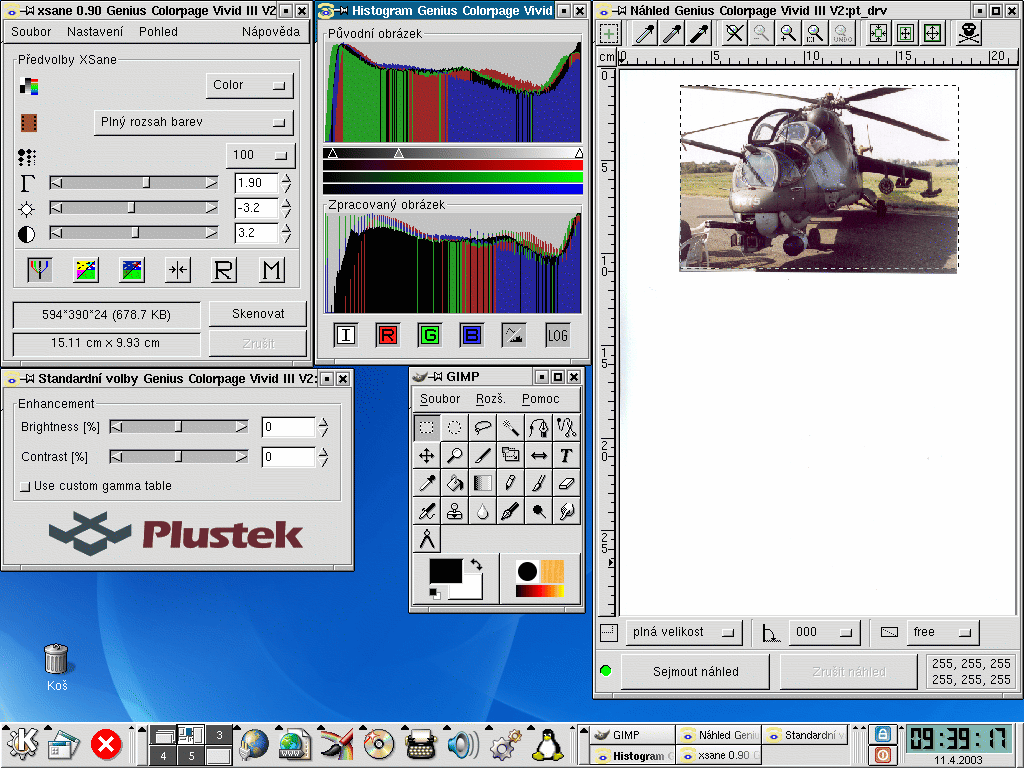
souboru, který načtete i v Gimp-u. Pro ukázku geniálního rozhraná Xsane v
Gimp-u přikládám screenshot (opět dělaný v Gimp-u). Pokud vás ani tohle
nepřesvědčí, tak nevím  .
.
Skener jsem dříve provozoval pod Windows 2000 s originálními drivery od firmy Genius. Zkušenost z Linuxu mě velmi potěšila: bez úpravy obrázku před skenováním dopadl sken lépe v Linuxu než ve Windows! Sice mnohem tmavší než originál (asi vlastnost skeneru – BTW taky není žádná sláva, ale co byste čekali za nějaké 3000 Kč před pár lety), ale jinak obsahoval všechny odstíny, které obsahovat měl. Ve Windows byl dost kontrastní s drobnou absencí středních stínů. Pro ukázku jsem přibalil dva skeny: použito je základní nastavení driveru. Jak ve Windows, tak v Linuxu. Abych nemusel upravovat originál a nebyl moc veliký, zvolil jsem rozlišení 100 dpi. Gama 1.00, kontrast a ostatní na nule. Barevná korekce nulová. Ve Windows také základní nastavení. Fotka komprimovaná na 60 kB.

Prvotní sken z Linuxu

Prvotní sken z Windows
Druhá sada je upravená fotka v Linuxu (Gimp!) a ve Windows Trial verze Photoshopu z CD časopisu PC World. Nastavení jsou samozřejmě různá, ale snažil jsem se v rámci možností dosáhnout co nejlepší výsledek. A závěr? Pro běžné použití nepotřebujete Photoshop za 20 tisíc korun a s Gimpem dokážete prakticky to samé. (neprováděl jsem vyrovnání kontrastu, úrovní částí obrazu - vše je bráno jako celek).

Upravený sken z Linuxu

Upravený sken z Windows
Rychlost náhledu a skenování je pomalejší než ve Windows (driver ve Windows obsahuje pro vyšší rozlišení jakési urychlovací funkce – asi průběžné ukládání skenovaného souboru na disk), ale není to tak na závadu. O trochu horší se mi jeví "zubatost" hran (všimněte si listů vrtule), ale zatím jsem neměl čas laborovat s nastavením rozlišení. V kadém případě skener funguje a na to, že do realizace musíte dát pouze trochu studia anglických manuálů, to jde docela dobře. Stranou jsem nechal nastavení Xsane před skenováním (gama, barevná úprava...).
Jediný problém vidím v tom, že když se vypne lampa skeneru po nastavené době, bliká pořád LEDka pod tlačítky. Taky by mě zajímalo, jestli se někomu povedly zprovoznit funkční tlačítka. Takové zmáčknutí tlačítka a otevřel by se Gimp není tak docela od věci. Pokud náhodou budete mít dotazy, námitky apod., sdělte je v diskuzi.
Nástroje: Tisk bez diskuse
Tiskni
Sdílej:


 a pritom jsem postupoval naprosto stejne...
[parport]
device /dev/pt_drv
Teď jsem je zkusil zakomentovat a psalo to to samé jako Vám.
 AbcLinuxu.cz
 ITBiz.cz
 HDmag.cz
 AbcPráce.cz
 17.4.2003 10:36