UBports, nadace a komunita kolem Ubuntu pro telefony a tablety Ubuntu Touch, vydala Ubuntu Touch 24.04-2.1 a 24.04-1.5. S opravou kritických zranitelností.
Společnost Škoda Auto zveřejnila na Printables bezplatné 3D modely příslušenství do svých vozů (držáky na nápoje, pomůcky pro vedení kabelů, mincovníky, háčky na USB kabely a čepice pro kapsy na zadních stranách opěradel sedadel, držáky na telefony a úchyty pro horní upevnění bezpečnostních pásů).
Nové číslo časopisu Raspberry Pi zdarma ke čtení: Raspberry Pi Official Magazine 170 (pdf).
Dnes v 16:00 (14:00 UTC) budou opraveny 2 kritické zranitelnosti s CVSS 9.2 v PHP.
Nizozemská policie 13. října 2026 zabavila v datacentru Amsterdam Science Park server italského poskytovatele internetových služeb Autistici/Inventati (A/I), a to na základě americké žádosti o mezinárodní právní pomoc.… více »
Do 26. října do 18:00 běží na Steamu přehlídka nadcházejících her Festival Steam Next | říjen 2026 (YouTube) doplněná demoverzemi, přenosy a dalšími aktivitami. Demoverze lze hrát zdarma.
Čínská technologická společnost DeepSeek zveřejnila na GitHubu svůj framework DeepInfer, nástroj pro efektivní offline inferenci svého modelu DeepSeek-V4.1-Flash ve velkém měřítku. Software běží na Linuxu a nativně podporuje akcelerátory Nvidia ale i čipy Huawei Ascend 950. Jedná se pouze o samotný inferenční engine, ne kompletní produkční službu. Zdrojový kód je dostupný pod licencí Apache 2.0.
Německo-americká společnost Black Forest Labs představila FLUX 3 Image Klein, otevřený model s 5,6 miliardami parametrů pro tvorbu a úpravu obrázků. Dovede pracovat až s deseti referenčními snímky a zvládá generování v rozlišení až 4K, díky své menší velikosti ('klein' v němčině znamená 'malý') je model vhodný pro používání na běžných grafických kartách. Jedná se bohužel o cenzurovaný generativní model, z korpusu byl před trénováním
… více »Bylo vydáno OpenBSD 8.0. Se songem The Simps on AI.
Nástroje z rodiny fdisk, tedy fdisk, sfdisk nebo cfdisk, slouží k editaci nebo prohlížení diskových oddílů v klasickém DOSovém formátu (MBR/MPT). Ten je tu s námi už cca. od roku 1983 a pro většinu použití šlo doposud o koncept postačující. Můžeme mít celkem až 16 diskových oddílů, i když s určitými komplikacemi při pozdějším přidávání oddílů kvůli volitelnému rozdělení do dvou úrovní na logické oddíly.
fdisk je pravděpodobně první nástroj, který každého napadne (tedy kromě grafických klikátek). První funkcí je vypsat přehled diskových oddílů pomocí argumentu -l:
# fdisk -l /dev/sde

Disk /dev/sde: 1000.2 GB, 1000204886016 bytes, 1953525168 sectors
Units = sectors of 1 * 512 = 512 bytes
Sector size (logical/physical): 512 bytes / 4096 bytes
I/O size (minimum/optimal): 4096 bytes / 4096 bytes
Disk label type: dos
Disk identifier: 0x00000000

   Device Boot      Start         End      Blocks   Id  System
/dev/sde1   *          63      289169      144553+  fd  Linux raid autodetect
Partition 1 does not start on physical sector boundary.
/dev/sde2          289170  1945792799   972751815   fd  Linux raid autodetect
Partition 2 does not start on physical sector boundary.
/dev/sde3      1945792800  1953520064     3863632+  fd  Linux raid autodetect
V prvním sloupci je odpovídající název blokového zařízení pro daný oddíl, dále pak vidíme přítomnost bootovacího příznaku, začátek a konec oddílů v počtu bloků od začátku disku, počet bloků a ID systému souborů nastavené v tabulce oddílů.
Zde bych chtěl zdůraznit, že ID je skutečně jen jednobajtová hodnota uložená v tabulce. Nemusí odpovídat skutečnosti a Linux k ní ani nepřihlíží. Jinak to může být na Windows/DOSu. Taktéž příznak označující bootovací oddíl byl důležitý hlavně v dobách DOSu. Velkou výjimkou jsou embedded zařízení, kde firmware hledající zavaděč tyto „speciality“ vyžaduje obvykle také. Speciální kapitolou jsou pak BIOSy, které šťourají, kam nemají (posíláme pozdravy do Intelu).
Další funkcí je vypsání velikosti vybraných oddílů pomocí -s:
# fdisk -s /dev/sde*
/dev/sde: 976762584
/dev/sde1: 144553
/dev/sde2: 972751815
/dev/sde3: 3863632
Pro úpravu oddílů spusťte fdisk bez argumentů. Dostanete se tím do jednoduchého příkazového rozhraní, kde můžete přidávat oddíly (n), mazat oddíly (d), změnit ID oddílu (t), vypsat oddíly (p) a zapsat změny na disk (w).
Ne vždy se při zápisu změn na disk podaří v systému načíst nové rozdělení disku (fdisk na to upozorní). To znamená, že bloková zařízení /dev/sdxN nebudou odpovídat nové tabulce oddílů (nebo mohou úplně chybět apod.). Jde o důsledek toho, že s těmito zařízeními zrovna něco pracuje (nějaký proces, připojený systém souborů atp.). Pokud se vám podaří dodatečně najít důvod, proč nešlo novou tabulku načíst a odstranit jej, pak můžete příkazem partprobe /dev/sdx zkusit opětovné načtení ručně.
Hlavním důvodem, proč většina uživatelů „staré dobré“ MBR/MPT opouští, je omezení velikosti spravovaného disku na 2 TB. Pokud se pokusíte na větším disku použít fdisk, dostanete následující varování:
WARNING: The size of this disk is 3.0 TB (3000592982016 bytes).
DOS partition table format can not be used on drives for volumes
larger than (2199023255040 bytes) for 512-byte sectors. Use parted(1) and GUID
partition table format (GPT).
Na GPT se podíváme za chvilku.
sfdisk je neinteraktivní nástroj pro úpravu tabulek oddílů MPT. Může se hodit při automatizovaném zápisu tabulek oddílů ze skriptů, protože mu například stačí předat budoucí stav v definovaném formátu a on jej zapíše. Tímto použitím se tu ale zabývat nebudeme.
Kromě toho, že sfdisk přijímá argumenty -s a -l podobně jako fdisk, je možné sfdisk použít ke dvěma zajímavým věcem: záloze tabulky oddílů a kopírování tabulky oddílů mezi dvěma disky. Pokud nevíte, proč si tabulku oddílů zálohovat, tak vám ji asi ještě nějaký méně inteligentní rozšířený operační systém z rozmaru nepřepsal.
Zde bych ještě zdůraznil, že chybným odstraněním oddílu nepřicházíte o data v oddílu uložená, ale můžete si tím přivodit nepříjemnosti (ztracené oddíly vám pomůže najít gpart). Běžným postupem pro zvětšení oddílu je proto oddíl odstranit a vytvořit nový, větší se stejným začátkem.
sfdisk -d nám vytvoří výpis tabulky oddílů, který je nejen stále čitelný uživatelům, ale současně jej sfdisk dokáže později znovu načíst. Ukázka:
# sfdisk -d /dev/sde
# partition table of /dev/sde
unit: sectors

/dev/sde1 : start=       63, size=   289107, Id=fd, bootable
/dev/sde2 : start=   289170, size=1945503630, Id=fd
/dev/sde3 : start=1945792800, size=  7727265, Id=fd
/dev/sde4 : start=        0, size=        0, Id= 0
Takto můžeme tabulku oddílů okopírovat z disku sde na disk sdf:
# sfdisk -d /dev/sde | sfdisk /dev/sdf
A zbývá nám cfdisk. Ten umožňuje úpravu tabulky oddílů v textovém uživatelském rozhraní, takže je ze zmiňovaných konzolových nástrojů asi nejvíce „uživatelsky přívětivý“. Pomocí šipek nahoru a dolu volíme oddíly a pomocí šipek doleva a doprava volíme úkony.
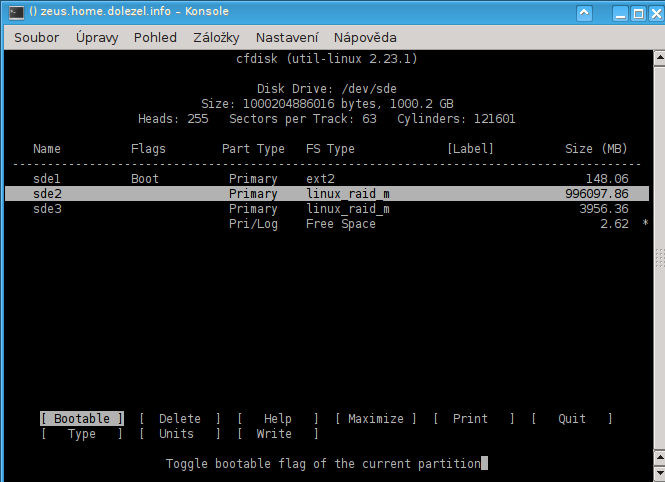
Skupina nástrojů „GPT fdisk“ zahrnuje nástroje gdisk, sgdisk a cgdisk. Používají se a vypadají velice podobně jako nástroje (s,c)fdisk, jen s tím rozdílem, že s nimi operujeme s tabulkou typu GPT. Pozor dávejte na to, že GPT zahrnuje fiktivní tabulku MPT, takže fdisk může na první pohled ukazovat něco, co vypadá správně. Při bližším prozkoumání ale rychle zjistíte, že jde o fiktivní data. Ukázka:
# fdisk -l /dev/sdc

Disk /dev/sdc: 3000.6 GB, 3000592982016 bytes, 5860533168 sectors
Units = sectors of 1 * 512 = 512 bytes
Sector size (logical/physical): 512 bytes / 4096 bytes
I/O size (minimum/optimal): 4096 bytes / 4096 bytes
Disk label type: dos
Disk identifier: 0x00000000

   Device Boot      Start         End      Blocks   Id  System
/dev/sdc1               1  4294967295  2147483647+  ee  GPT
Partition 1 does not start on physical sector boundary.
GNU parted poslouží jako dobrá náhrada fdisku i gdisku, protože si hravě poradí s MPT i GPT. Jeho spuštění je prosté:
# parted /dev/sdc
GNU Parted 3.1
Using /dev/sdc
Welcome to GNU Parted! Type 'help' to view a list of commands.
(parted) print
Model: ATA ST3000DM001-9YN1 (scsi)
Disk /dev/sdc: 3001GB
Sector size (logical/physical): 512B/4096B
Partition Table: gpt
Disk Flags:

Number  Start   End     Size    File system  Name  Flags
 1      1049kB  3001GB  3001GB  ext4
Pokud nechceme očima hledat případné mezery, kam by se dalo ještě strčit nějaký oddíl, stačí napsat print free:
(parted) print free
Model: ATA ST3000DM001-9YN1 (scsi)
Disk /dev/sdc: 3001GB
Sector size (logical/physical): 512B/4096B
Partition Table: gpt
Disk Flags:

Number  Start   End     Size    File system  Name  Flags
        17.4kB  1049kB  1031kB  Free Space
 1      1049kB  3001GB  3001GB  ext4
        3001GB  3001GB  466kB   Free Space
Pokud na disku ještě žádnou tabulku oddílů nemáme, můžeme příkazem mktable gpt (případně mktable msdos pro MPT) prázdnou vytvořit. Oddíly pak můžeme přidávat následovně:
(parted) mkpart primary 0 1000
Pro změnu velikosti oddílu nemusíme používat příkaz rm, ale můžeme použít také resize. Při používání GPT si můžeme oddíl pojmenovat příkazem name:
(parted) name 1 zeus_3tb
(parted) print
Model: ATA ST3000DM001-9YN1 (scsi)
Disk /dev/sdc: 3001GB
Sector size (logical/physical): 512B/4096B
Partition Table: gpt
Disk Flags:

Number  Start   End     Size    File system  Name      Flags
 1      1049kB  3001GB  3001GB  ext4         zeus_3tb
Zajímavostí je vestavěná funkce hledání ztracených oddílů. Pokud si nějaký oddíl nechtěně smažete a změny zapíšete, rescue vám při zadání začátku a konce hledání může pomoci. V partedu funguje doplňování tabulátorem a ku pomoci vám je i příkaz help.
Stejně jako u fdisku můžeme použít argument -l pro rychlé vypsání tabulky oddílů. Na rozdíl od fdisku zde ale nepředáváme disk, u kterého chceme tabulku zobrazit – zobrazí se tabulky ze všech blokových zařízení v systému.
findmnt se nám do mixu předchozích nástrojů úplně nehodí, ale i tak podle mě stojí za pozornost, takže jej zmíním. Mezi rozšířené způsoby, jak vypsat přípojné body patří příkaz mount, popřípadě čtení souborů /etc/mtab a /proc/mounts.
Výstup z těchto příkazů/souborů se sice elegantně parsuje ve skriptech, ale něco tam hledat je tak trochu namáhavé. Je tu ale findmnt, který nám dovede práci ušetřit. Pokud jej spustíme bez argumentů, dostaneme přehledný výstup připojených systémů souborů – ve sloupcích a s hierarchií:
# findmnt
TARGET                             SOURCE                 FSTYPE     OPTIONS
/                                  /dev/md3               ext4       rw,noatime,errors=remount-ro,data=ordered
├─/proc                            proc                   proc       rw,nosuid,nodev,noexec,relatime
│ ├─/proc/bus/usb                  usbfs                  usbfs      rw,nosuid,noexec,relatime,devgid=85,devmode=664
│ └─/proc/fs/nfsd                  nfsd                   nfsd       rw,nosuid,nodev,noexec,relatime
├─/run                             tmpfs                  tmpfs      rw,nosuid,nodev,relatime,mode=755
├─/dev                             udev                   devtmpfs   rw,nosuid,relatime,size=10240k,nr_inodes=2039834,mode=755
│ ├─/dev/pts                       devpts                 devpts     rw,nosuid,noexec,relatime,gid=5,mode=620
│ └─/dev/shm                       shm                    tmpfs      rw,nosuid,nodev,noexec,relatime
├─/sys                             sysfs                  sysfs      rw,nosuid,nodev,noexec,relatime
│ ├─/sys/kernel/debug              debugfs                debugfs    rw,nosuid,nodev,noexec,relatime
│ └─/sys/fs/cgroup                 cgroup_root            tmpfs      rw,nosuid,nodev,noexec,relatime,size=10240k,mode=755
│   ├─/sys/fs/cgroup/openrc        openrc                 cgroup     rw,nosuid,nodev,noexec,relatime,release_agent=/lib64/rc/sh/cgroup-release-agent.sh,name=openrc
│   ├─/sys/fs/cgroup/cpuset        cpuset                 cgroup     rw,nosuid,nodev,noexec,relatime,cpuset
│   ├─/sys/fs/cgroup/cpu           cpu                    cgroup     rw,nosuid,nodev,noexec,relatime,cpu
│   ├─/sys/fs/cgroup/cpuacct       cpuacct                cgroup     rw,nosuid,nodev,noexec,relatime,cpuacct
│   └─/sys/fs/cgroup/freezer       freezer                cgroup     rw,nosuid,nodev,noexec,relatime,freezer
├─/home                            /dev/md127             ext4       rw,noatime,data=ordered
├─/var/log                         /dev/md126             ext2       rw,noatime,errors=continue
├─/mnt/zeus_3tb                    /dev/sdc1              ext4       rw,noatime,data=ordered
├─/diskless/10.10.10.2/usr/portage /dev/md3[/usr/portage] ext4       rw,relatime,errors=remount-ro,data=ordered
├─/var/tmp/portage                 none                   tmpfs      rw,relatime
├─/tmp                             none                   tmpfs      rw,relatime
├─/var/lib/nfs/rpc_pipefs          rpc_pipefs             rpc_pipefs rw,relatime
├─/diskless/eros/usr/portage       /dev/md3[/usr/portage] ext4       rw,noatime,errors=remount-ro,data=ordered
├─/diskless/eros/proc              none                   proc       rw,relatime
└─/diskless/eros/home/shared       /dev/md127[/shared]    ext4       rw,noatime,data=ordered
Hranaté závorky ve sloupci SOURCE značí použití mount -o bind na podadresář v daném systému souborů. Pokud findmnt předáme adresář jako argument, vypíše nám informace jen o systému souborů v daném umístění:
# findmnt /mnt
# findmnt /mnt/zeus_3tb/
TARGET        SOURCE    FSTYPE OPTIONS
/mnt/zeus_3tb /dev/sdc1 ext4   rw,noatime,data=ordered
Pokud právě na daném místě nic připojeného není, pak nevypíše nic. Pomoci si můžeme argumentem -T, který vypíše informace i v případě, že předáváme nějaký podadresář v systému souborů:
# findmnt -T /mnt
TARGET SOURCE   FSTYPE OPTIONS
/      /dev/md3 ext4   rw,noatime,errors=remount-ro,data=ordered
Než se zase uchýlíte k používání grepu, tak vězte, že findmnt má i schopnosti filtrování. Takto například omezíme výpis jen na systémy souborů tmpfs:
# findmnt -t tmpfs
TARGET           SOURCE      FSTYPE OPTIONS
/run             tmpfs       tmpfs  rw,nosuid,nodev,relatime,mode=755
/dev/shm         shm         tmpfs  rw,nosuid,nodev,noexec,relatime
/sys/fs/cgroup   cgroup_root tmpfs  rw,nosuid,nodev,noexec,relatime,size=10240k,mode=755
/var/tmp/portage none        tmpfs  rw,relatime
/tmp             none        tmpfs  rw,relatime
Jako bonus můžete nechat pomocí argumentu --poll program čekat na změny na nějakém přípojném bodu. Změnami se rozumí připojení, odpojení nebo změna voleb připojení (remount).
Nástroje: Tisk bez diskuse
Tiskni
Sdílej:


 17.7.2013 02:39
Kaacz | skóre: 10
| Praha 4
17.7.2013 02:39
Kaacz | skóre: 10
| Praha 4
blockdev --rereadpt
hdparm -z /dev/<zařízení>
 17.7.2013 03:31
Jendа | skóre: 78
| blog: Jenda
| JO70FB
17.7.2013 19:22
Jendа | skóre: 78
| blog: Jenda
| JO70FB
17.7.2013 21:59
Jendа | skóre: 78
| blog: Jenda
| JO70FB
17.7.2013 03:31
Jendа | skóre: 78
| blog: Jenda
| JO70FB
17.7.2013 19:22
Jendа | skóre: 78
| blog: Jenda
| JO70FB
17.7.2013 21:59
Jendа | skóre: 78
| blog: Jenda
| JO70FB
kpartx, nastaví offsety za vás.
 18.7.2013 23:29
D.A.Tiger | skóre: 8
| Brno
18.7.2013 23:48
Jendа | skóre: 78
| blog: Jenda
| JO70FB
18.7.2013 23:29
D.A.Tiger | skóre: 8
| Brno
18.7.2013 23:48
Jendа | skóre: 78
| blog: Jenda
| JO70FB
takze asi uz nebude umet vytvaret oddily novych souborovych systemuTak to je jenom o tom hexa kódu…
Taky bylo jen malo co mu stacilo dodat k dokonalosti, napr. menit velikost stavajicich oddiluAno, to mě tam vždycky hrozně štvalo. Řeším to smazáním a vytvořením většího.
19.7.2013 09:06
D.A.Tiger | skóre: 8
| Brno
 AbcLinuxu.cz
 ITBiz.cz
 HDmag.cz
 AbcPráce.cz
