Výzkumníci ukazují, jak mohou otevřené tunely a IPv6 Extension Headers synchronizovat pakety do krátkých provozních špiček. V kontrolovaném experimentu naměřili přes 180násobnou koncentraci paketového toku vůči průměrné rychlosti odesílání — nikoli 180násobné zvětšení objemu dat. Článek obsahuje metodiku, limity měření i mitigace pro GRE, IPIP a další tunely.
Po velkém úspěchu prvního MobileLinux Hackdaye se vracíme do Českých Budějovic s druhým ročníkem. V pátek 30. října 2026 od 10:00 se v prostorách Jihočeské univerzity uskuteční Embedded & MobileLinux Hackday #2. Těšit se můžete na témata jako Immutable Linux na telefonech (BengalOS), U-Boot a upstream vývoj, AI optimalizace pro embedded systémy nebo otevřený hardware. Nebude chybět praktické hackování, sdílení zkušeností a možnost … více »
Dne 21. října 2026 vydal projekt Node.js bezpečnostní aktualizace opravující deset zranitelností, včetně jedné umožňující potenciální vzdálené spuštění kódu (RCE). Nejzajímavější je CVE-2026-111497, chyba dekodéru Brotli, kterou objevili výzkumníci využívající OpenAI Codex Security. Chyba je v nativním dekodéru Brotli, nikoli v samotném JavaScriptu. Speciálně vytvořený komprimovaný vstup způsobí, že dekodér zamění
… více »Francouzský výrobce kabelů Nexans upozornil na napjaté dodávky elektrických kabelů. Výstavba nové výrobní linky pro některé typy kabelů může trvat přibližně tři roky. Datacentra potřebují rozsáhlé nízkonapěťové a středněnapěťové rozvody. Poptávka roste současně s modernizací elektrických sítí. Někteří odběratelé proto uzavírají výrazně delší dodavatelské smlouvy [Reuters].
Představena byla (𝕏) virtuální platforma FLYBENCH FPV, která nováčky provede zapojením a konstrukcí dronů.
Google Chrome 156 byl prohlášen za stabilní. Přehled novinek v poznámkách k vydání. Opraveno bylo 353 bezpečnostních chyb. Vylepšeny byly také nástroje pro vývojáře.
Indická společnost eMudhra po bezpečnostním incidentu, tj. kompromitaci soukromých klíčů osmi mezilehlých certifikátů své certifikační autority, opouští globální byznys s SSL/TLS certifikáty.
Dle Phoronixu zveřejnila společnost Trend Micro prostřednictvím programu Zero Day Initiative (ZDI) několik hlášení bezpečnostních zranitelností přímo na veřejném mailing listu LKML, přestože některé chyby dosud nemají opravu začleněnou do hlavní větve jádra. Mezi hlášenými problémy jsou dvě zranitelnosti s hodnocením CVSS 9.0, týkající se SMB Direct a KSMBD, které mohou umožnit vzdálené spuštění kódu. Další hlášení se týkají … více »
Správce hesel KeePassXC byl vydán ve verzi 2.8.0. Přechází na Qt 6, podporuje vkládání hesel s Waylandem, rychlé odemykání pomocí Polkitu nebo možnost nastavení klávesových zkratek (seznam změn).
Použití view prvků, které umí zobrazit větší množství dat, není úplně triviální. Takovými views, jež vyžadují použití adaptéru, jsou například ListView, Spinner, Gallery nebo GridView.
Adaptér – třída vzniklá implementací interface Adapter – má funkci mostu mezi AdapterView (předek zmiňovaných views) a daty, která dané view zobrazují. Při použití ListView nám adaptér vytvoří most mezi seznamem položek a daty samotnými. Existuje několik abstraktních tříd adaptérů, jejichž poděděním snadno vytvoříte požadovanou funkcionalitu.
Nyní se vrátíme k našemu minulému příkladu. V něm jsme si vytvořili dvě aktivity. K tomuto příkladu si přidáme třetí aktivitu SelectText, která bude zobrazovat seznam řetězců. Kliknutím na položku seznamu ji vybereme a vrátíme předešlé aktivitě.
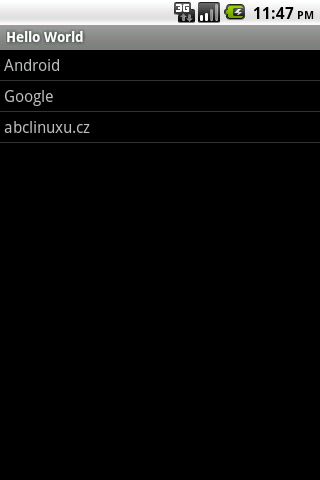
Aktivitu se seznamem lze vytvořit buď tak, že ji podědíme od třídy Activity a vytvoříme jednoduchý layout obsahující prvek ListView. Nebo lépe naši třídu podědíme od třídy ListActivity, která je připravená přesně pro tento účel a není třeba jí dodávat žádný layout definující obsah.
Zdrojový kód aktivity SelectText bude tento:
public class SelectText extends ListActivity {
        public static String INTENT_BUNDLE_TEXT = "text";
        public void onCreate(Bundle savedInstanceState) {
                super.onCreate(savedInstanceState);
                setListAdapter(new SelectTextAdapter(this));
                ListView lv = getListView();
                lv.setOnItemClickListener(new AdapterView.OnItemClickListener() {
                        public void onItemClick(AdapterView<?> parent, View view, int position, long id) {
                                Intent appResultIntent = new Intent();
                                appResultIntent.putExtra(INTENT_BUNDLE_TEXT, (String)parent.getItemAtPosition(position));
                                setResult(RESULT_OK, appResultIntent);
                                finish();
                        }
                });
        }
}
Zde zavolání funkce onCreate() předka (ListActivity) způsobí nasetupování obsahu, což bychom jinak museli při použití vlastního layoutu dělat ručně. ListView, které je zde interně v ListActivity použito, se získá pomocí funkce getListView(). Pro přidání reakce na kliknutí na položku listu je třeba přidat OnItemClickListener, jeho použití je téměř identické jako v minulém příkladu u třídy ReturnText.
Důležitý příkaz setListAdapter(new SelectTextAdapter(this)) nastavuje adaptér, jenž se bude starat o data. K vytvoření tohoto adaptéru použijeme abstraktní třídu BaseAdapter:
public class SelectTextAdapter extends BaseAdapter {
        private Context mContext;
        static final String[] texts = {"Android", "Google", "abclinuxu.cz"};
        public SelectTextAdapter(Context context) {
                super();
                this.mContext = context;
        }
        public int getCount() {
                return texts.length;
        }
        public Object getItem(int position) {
                return texts[position];
        }
        public long getItemId(int position) {
                return position;
        }
        public View getView(int position, View convertView, ViewGroup parent) {
                LayoutInflater inflater = (LayoutInflater)mContext.getSystemService(Context.LAYOUT_INFLATER_SERVICE);
                final TextView tv = (TextView)inflater.inflate(R.layout.select_text_item, null);
                tv.setText((String)getItem(position));
                return tv;
        }
}
Náš adaptér předává seznamu statické řetězce definované v kódu. Toto jistě není správný způsob, jak mít v aplikaci uložena data – jde pouze o zjednodušení. Lepší by bylo definovat si data v resources jako pole řetězců.
SelectTextAdapter obsahuje konstruktor, který má jediný parametr, a to kontext. Rozhraní Context slouží k přístupu k aplikačním zdrojům. Context je velice často používaný, samotná třída Acitivity je jeho potomkem, lze tedy předávat referenci na aktuální aktivitu.
Dále jsou zde čtyři funkce, jež je nutné naimplementovat. Poslední z nich, funkce getView(), vytváří views, které budou tvořit prvky seznamu. Pro vytvoření view z xml layoutu se používá třída LayoutInflater. Její instance se nikdy nevytváří přímo, místo toho se využívá instance, která se získá z contextu. Prvky seznamu jsou zde vytvořeny z jednoduchého layoutu select_text_item.xml. Ten obsahuje pouze jedno TextView:
<?xml version="1.0" encoding="utf-8"?>
<TextView
        xmlns:android="http://schemas.android.com/apk/res/android"
        android:layout_width="fill_parent"
        android:layout_height="fill_parent">
</TextView>
Spuštění této aktivity a zpracování jejího výsledku je naprosto identické jako u třídy ReturnText, kterou jsme si vytvořili minule. Nyní se přesuneme na nové téma.
Občas bývá potřeba sdělit uživateli aplikace nějakou informaci nebo dostat jeho souhlas/odmítnutí. K takovému účelu se používají dialogy. Android nabízí jednak předdefinované jednoduché dialogy, ale také možnost vytvářet vlastní dialogy. Dokonce je možné zobrazit celou aktivitu jako plovoucí dialog. Nejprve se podíváme na vytváření jednoduchého potvrzovacího dialogu.
Všechny dialogy by se měly vytvářet ve funkci onCreateDialog(). K vytvoření jednoduchého dialogu s jedním až třemi tlačítky lze využít třídu AlertDialog.Builder. Funkce onCreateDialog() s kódem pro vytvoření jednoduchého dialogu s dvěma tlačítky by potom vypadala takto:
protected Dialog onCreateDialog(int id) {
     Dialog dialog;
     switch(id) {
     case DIALOG_YESNO:
         {
             AlertDialog.Builder builder = new AlertDialog.Builder(this);
             builder.setMessage("Přejete si ukončit aplikaci");
             builder.setPositiveButton("Ano", new DialogInterface.OnClickListener() {
                 public void onClick(DialogInterface dialog, int id) {
                     Hello.this.finish();
                 }
             });
             builder.setNegativeButton("Ne", new DialogInterface.OnClickListener() {
                 public void onClick(DialogInterface dialog, int id) {
                     TextView tv = (TextView)findViewById(R.id.text);
                     tv.setText("Odpověď je ne");
                 }
             });
             dialog = builder.create();
         }
         break;
     default:
         dialog = null;
     }
     return dialog;
}
Nejprve je nutné vytvořit instanci statické třídy AlertDialog.Builder. Pomocí ní se specifikuje, jak bude dialog vypadat. Nastavíme zobrazovanou zprávu a přidáme dvě tlačítka. Reakcí na stisk tlačítka “Ano” bude ukončení aktivity, reakcí na stisk tlačítka “Ne” bude nastavení textu pro TextView.
Nyní zbývá vyřešit, jak systému sdělit, že chceme dialog vytvořit. Pro to stačí zavolat funkci showDialog(DIALOG_YESNO), kde DIALOG_YESNO je unikátní identifikátor tohoto dialogu.
Dialog s vlastním vzhledem a funkcionalitou vytvoříme instanciováním třídy Dialog. V následujícím příkladu nejprve vytvoříme dialog. Druhý příkaz pak říká, že nechceme, aby dialog měl titulek. Dále mu nastavíme layout specifikující jeho vzhled. Nakonec přidáme akci vyvolanou při stisku tlačítka v dialogu – text v edit boxu v dialogu se zkopíruje do TextView v aktivitě a dialog se zavře pomocí funkce dismissDialog().
case DIALOG_CUSTOM:
{
        dialog = new Dialog(Hello.this, android.R.style.Theme_Dialog);
        dialog.requestWindowFeature(Window.FEATURE_NO_TITLE);
        dialog.setContentView(R.layout.my_dialog);
        final Dialog d = dialog;
        Button b = (Button)dialog.findViewById(R.id.btn_dialog_ok);
        b.setOnClickListener(new View.OnClickListener() {
                @Override
                public void onClick(View v) {
                        TextView tv = (TextView)findViewById(R.id.text);
                        EditText et = (EditText)d.findViewById(R.id.edit_text);
                                   tv.setText(et.getText());
                        dismissDialog(DIALOG_CUSTOM);
                }
        });
}
break;
Layout pro dialog se tvoří stejně jako pro jakoukoliv aktivitu:
<?xml version="1.0" encoding="utf-8"?>
<LinearLayout
        xmlns:android="http://schemas.android.com/apk/res/android"
        android:layout_width="fill_parent"
        android:layout_height="fill_parent"
        android:orientation="vertical">
        <EditText
                android:layout_width="fill_parent"
                android:layout_height="wrap_content"
                android:id="@+id/edit_text" />
        <Button
                android:layout_width="wrap_content"
                android:layout_height="wrap_content"
                android:id="@+id/btn_dialog_ok"
                android:text="Nastavit" />
</LinearLayout>
Při práci s dialogy často využijeme funkci onPrepareDialog(), která nám dobře poslouží, pokud obsah dialogů není statický – chceme-li, aby zobrazoval nějakou měnící se informaci. V této funkci poté nastavíme aktuální obsah dialogu. Funkce onPrepareDialog() se volá vždy před zobrazením dialogu, naproti tomu onCreateDialog() se volá pouze před prvním vytvořením dialogu.
Zmínil jsem se také o tom, že aktivitu je možné zobrazit jako plovoucí dialog. Taková aktivita se vytváří úplně stejně jako kterákoliv jiná, s jediným rozdílem – je třeba jí nastavit jiný styl. Konkrétně lze v manifestu nastavit aktivitě atribut android:theme="@android:style/Theme.Dialog". Aktivita se spouští pomocí intentu, nikoliv pomocí funkce showDialog() jako klasický dialog.
Jiným užitečným konstruktem v systému je toast. Toast má sice k dialogu blízko, ale dialog to není. Je to malé view, které se vytvoří jako poloprůhledné plovoucí okno. Rozdíl oproti dialogům je, že toast nemá fokus a nelze na něm provádět akce. Pouze na určitou dobu zobrazí textovou zprávu. Elementy nacházející se pod ním jsou aktivní pro všechny uživatelské akce. Jeho vytvoření je jednoduché, stačí použít:
Toast.makeText(this, R.string.my_msg, Toast.LENGTH_SHORT).show();
První parametr je kontext, druhý zobrazovaná zpráva a třetí doba, po kterou bude zpráva zobrazena.
Nyní na chvíli opustíme dialogy a podíváme se na něco jiného. Generická abstraktní třída AsyncTask umí asynchonně spustit jiný kód. Užitečná je zejména v tom, že nemusíte ručně vytvářet nová vlákna a starat se o ně. Zároveň zajišťuje informativní nástroj pro zjištění stavu tasku. AsyncTask tak často využijeme při ošetření časově náročnějších operací. Například můžeme chtít, aby se během výpočtu zobrazoval dialog informující uživatele o prováděném výpočtu. K tomu lze použít například instanci třídy ProgressDialog. AsyncTask potom můžeme zavolat následovně:
private void compute() {
           AsyncTask<String,Void,Long> task = new AsyncTask<String, Void, Long>() {
                    private ProgressDialog mProgressDialog;
                        protected Long doInBackground(String... params) {
                           return Computation.computeSomething(params);
                        }
                    protected void onPreExecute() {
                        mProgressDialog = ProgressDialog.show(Hello.this, "", "Počítám...", true);
                    }
                    protected void onPostExecute(Long result) {
                        mProgressDialog.dismiss();
                        TextView tv = (TextView)findViewById(R.id.text);
                        tv.setText("Výsledek je " + result);
                    }
           };
           task.execute(new String[]{"data1", "data2"});
}
Význam generických parametrů je po řadě – typ vstupních parametrů, typ updatového parametru a typ výsledku. V tomto kódu vytvoříme AsyncTask, který dostává jako parametry řetězce (String). V průběhu výpočtu neposílá žádnou informaci (Void) o svém pokroku a vrácená hodnota je typu Long.
Funkce onPreExecute() se volá před započetím práce asynchronního tasku – zde vytváříme instanci progress dialogu, která informuje uživatele o probíhající činnosti. Ve funkci doInBackground() probíhá výpočet. A konečně ve funkci onPostExecute() se zpracovává vrácený výsledek – v tomto příkladě zobrazení výsledku v TextView. AsyncTask se spouští zavoláním funkce execute() s parametry.
Pokud bychom nepoužili AsyncTask, ani vlastní řešení za pomocí vláken, aplikace by se z pohledu uživatele stala neresponzivní, čemuž je nutné se vždy vyhnout.
Práce s asynchronními tasky vypadá snadně, je ovšem nutné dát si pozor na jejich použití ve vztahu k životnímu cyklu aktivit. Především je nutné si ohlídat, kde tasky skladujeme a inicializujeme, neboť změna konfigurace telefonu (způsobená například otočením displeje) defaultně resetuje aktivitu. To při špatném použití asynchronních tasků může vést k pádu aplikace.
Ukázali jsme si několik důležitých konstruktů, se kterými se programátor při vytváření aktivit často setká. Pověděli jsme si něco o listech a adaptérech. Ukázali jsme si, jak vytvářet dialogy a toasty. A nakonec jsme zmínili i AsyncTask, který nám dokáže ušetřit spoustu práce s vlákny.

Chceš se naplno pustit do vývoje skvělých aplikací pro Android? Pošli nám CV na chci.job@inmite.eu – v Inmite právě hledáme posily do našeho androidího týmu! Pokud nás chceš napřed poznat a nezávazně pokecat, určite se ukaž na Android Devcampu, na jehož organizaci se podílíme. Inmite je už od samého začátku českou jedničkou ve vývoji pro Android a s tvou pomocí bychom si pozici rádi upevnili :)
Nástroje: Tisk bez diskuse
Tiskni
Sdílej:


 5.5.2011 22:24
tmr | skóre: 17
| blog: Offtopic
| Praha 5
5.5.2011 22:24
tmr | skóre: 17
| blog: Offtopic
| Praha 5
Tohle je jedna z věcí, kterou má Android naprosto špatně navrženou. Neexistuje žádný standardní postup, jak řešit čistě a bez bugu provádění kódu na pozadí s následným updatem UI. Problémy s AsyncTaskem jsou 2:
Oba problémy se zdaleka netýkají jenom otáčení displeje, to je jenom nejčastější případ.
Já jsem AsyncTasky přestal používat a pro práci na pozadí používám vlastní třídy Task (obdoba AsyncTask) a AbstractActivity (například udržuje informace o běžících Tascich).
8.5.2011 23:43
tmr | skóre: 17
| blog: Offtopic
| Praha 5
Nejde to. Muzes ale tomu threadu rict, ze chces aby se pozastavil. A v tom threadu budes cas od casu kontrolovat, jestli je pozadavek na pozastaveni, a kdyz je tak se zastavis. Z jineho threadu potom muzes ten thread zase probudit.
P.S. Na co to potrebujes?
 AbcLinuxu.cz
 ITBiz.cz
 HDmag.cz
 AbcPráce.cz