Netwide Assembler (NASM) byl vydán v nové major verzi 3.00. Přehled novinek v poznámkách k vydání v aktualizované dokumentaci.
Linuxová distribuce Frugalware (Wikipedie) ke konci roku 2025 oficiálně končí.
Byla vydána nová verze 3.0.6 svobodné aplikace pro úpravu a vytváření rastrové grafiky GIMP (GNU Image Manipulation Program). Přehled novinek v oznámení o vydání a v souboru NEWS na GitLabu. Nový GIMP bude brzy k dispozici také na Flathubu.
Americký výrobce čipů AMD uzavřel s americkou společností OpenAI smlouvu na několikaleté dodávky vyspělých mikročipů pro umělou inteligenci (AI). Součástí dohody je i předkupní právo OpenAI na přibližně desetiprocentní podíl v AMD.
Byla vydána nová verze 10.1 sady aplikací pro SSH komunikaci OpenSSH. Uživatel je nově varován, když se nepoužívá postkvantovou výměnu klíčů.
Byly zpracovány a na YouTube zveřejněny videozáznamy z konference LinuxDays 2025.
Na konferenci LinuxDays 2025 byl oficiálně představen nový router Turris Omnia NG.
Přímý přenos (YouTube) z konference LinuxDays 2025, jež probíhá tento víkend v Praze v prostorách FIT ČVUT. Na programu je spousta zajímavých přednášek.
V únoru loňského roku Úřad pro ochranu osobních údajů pravomocně uložil společnosti Avast Software pokutu 351 mil. Kč za porušení GDPR. Městský soud v Praze tuto pokutu na úterním jednání zrušil. Potvrdil ale, že společnost Avast porušila zákon, když skrze svůj zdarma dostupný antivirový program sledovala, které weby jeho uživatelé navštěvují, a tyto informace předávala dceřiné společnosti Jumpshot. Úřad pro ochranu osobních údajů
… více »Pro unpaper je podstatné najít na naskenované stránce obdélníkovou oblast s vlastním obsahem této stránky (tj. obvykle s nějakým textem). Obsah masky (jak je v originální dokumentaci obdélníková oblast nazývána) zůstane součástí výstupu, vše okolo je smazáno. Masku je možné specifikovat fixně, hlavní síla unpaperu však spočívá právě ve velmi propracované automatické detekci. Od nějakého bodu, u kterého předpokládáme, že by měl být součástí masky (například od středu obrázku – výchozí hodnota) posouváme jakýsi virtuální proužek udaným směrem (vlevo a vpravo, volitelně též nahoru a dolů), přičemž v každém kroku počítáme počet tmavých bodů. Jakmile jejich počet klesne pod stanovenou mez, má se za to, že jsme našli okraj masky. Nalezená maska se pootočí o vypočítaný úhel sklonu a usadí do výsledné stránky.
Jak již bylo řečeno dříve, unpaper umí rozdělit naskenovanou dvoustranu na jednotlivé strany – to ve světle předchozího odstavce neznamená nic jiného, než že se zároveň hledají dvě masky – jedna v levé a druhá v pravé polovině naskenované dvoustrany. Ještě předtím, než dojde na hledání masek, provádí unpaper následující dva druhy činností:
Otočení o 90 stupňů, zrcadlení a změny velikosti lze s unaperem dělat i dodatečně – po usazení nalezené masky do stránky – žádnou z těchto vlastností jsem však zatím neměl možnost ocenit.
Konečně unpaper v příkladech – začneme základním voláním pro dvoustrany:
unpaper --layout double --output-pages 2 dvoustrana007.pgm strana%01d.pgm
Základní volání unpaperu na jedné zkušební stránce, --layout double sděluje, že na vstup dáváme dvoustranu a chceme najít dvě masky; --output-pages 2 pak zajistí dva soubory na výstupu. S pomocí formátovacího řetězce %01d zapneme jednociferné číslování výstupních souborů, získáme tak soubory pojmenované strana1.pbm a strana2.pbm. K většině parametrů unaperu existuje i zkrácená varianta, první příklad by šel přepsat jako
unpaper -l double -op 2 dvoustrana007.pgm strana%01d.pgm
Dále budu uvádět dlouhé názvy parametrů, zkrácené verze najdete v nápovědě.
Pokud není naskenovaná dvoustrana nějak „extra divoká“, mělo by už toto základní volání vrátit uspokojivé výsledky. Špatný výsledek je většinou způsoben tím, že se nepodařilo správně rozpoznat hranice masky. Obvyklým problémem je přílišné zabíhání textu do černého pruhu naskenovaného hřbetu, který se nepodařilo při snímání knihy pořádně rozevřít. Jako nejúčinnější lék se mi osvědčilo zmenšení šířky virtuálního proužku pro hledání okrajů masky:
unpaper -l double -op 2 --mask-scan-size 20 dvoustrana007.pgm strana%01d.pgm
Výchozí šířkou je 50 bodů, čím menší ji nastavíme, tím přísněji bude posuzována možná hranice textu (a naopak).
Jiným častým problémem je dvou a vícesloupcová sazba, používaná například pro rejstříky na konci knih – algoritmus hledání masky celkem pochopitelně může občas detekovat jen jeden sloupec. Pomoci zde může naopak zvětšení šířky virtuálního proužku, to však bude fungovat jen pokud mezírka mezi sloupci bude relativně úzká v porovnání se skutečnými okraji stránky. Nabízí se však i jiné možnosti, například změna způsobu hledání okrajů masky na směry nahoru a dolů:
unpaper -l double -op 2 --mask-scan-direction vertical dvoustrana007.pbm strana%01d.pbm
Zde jsme významně změnili výchozí nastavení, ve kterém se hledá pouze levý a pravý okraj, aby (analogicky s problémem vícesloupcové sazby) nebyly detekovány okraje stránky mezi odstavci. Záleží hodně na typu dokumentu, zda lze vertikální způsob hledání masky použít, aby nedocházelo například k ořezu čísel stránek apod. Další možností je definování minimálního a maximálního rozměru automaticky hledané masky:
unpaper -l double -op 2 --pre-shift –200,25 --mask-scan-minimum 1000,1500 \ --mask-scan-maximum 1200,1800 dvoustrana007.pgm strana%01d.pgm
Pokud bude nalezena maska menší než přípustné minimum, bude ignorována a jako maska bude stanovena oblast velikosti definované maximální masky se středem v počátku hledání masky. Pokud bude nalezena maska větší než stanovené maximum, bude tato nalezená maska oříznuta na povolené maximum. Parametr --pre-shift, který nasnímaný obrázek posouvá o zadaný počet bodů (záporné hodnoty posouvají vlevo/nahoru, kladné vpravo/dolů), je zde právě kvůli korekci středů masek. Volitelně by bylo možné tyto počáteční body definovat také s pomocí parametru --mask-scan-point.
Podaří-li se nám minimální a maximální rozměry masky dobře odhadnout, lze očekávat úspěch, zároveň je to však předzvěst k tomu, abychom na (v tomto případě) nespolehlivou automatiku pozapomněli a masky si nastavili ručně:
unpaper -l double -op 2 --no-mask-scan --mask 320,10,1570,1890 \ --mask 1590,10,2810,1890 dvoustrana007.pgm strana%01d.pgm
Máme-li natrénováno použití parametrů ovlivňující určení masek, můžeme se seznámit s dalšími užitečnými volbami unpaperu:
unpaper -l double -op 2 dvoustrana%03d.pgm strana%03d.pgm
Formátovací řetězec %03d v názvech vstupního i výstupního souboru deklaruje číslování od 001 do 999, ze vstupního souboru dvoustrana001.pgm tak vzniknou strana001.pgm a strana002.pgm; z dvoustrana007.pgm pak strana013.pgm a strana014.pgm apod.
unpaper -l double -op 2 -start 10 -end 20 --exclude 13,16–18 \ --start-output 101 dvoustrana%03d.pgm strana%03d.pgm
Volby -start a -end udávají interval vstupních souborů, které se budou zpracovávat, podle příkladu se tak bude jednat o soubory dvoustrana010.pgm až dvoustrana020.pgm s výjimkou těch s čísly 013, 016, 017 a 018, které jsou explicitně vyjmuty z vybraného rozsahu pomocí parametru --exclude. Volba --start-output zajistí, že budou výstupní soubory číslovány od hodnoty 101.
Unpaper při zpracování obrazu aplikuje následující filtry:
Filtry lze při volání unpaperu potlačit parametrem --no-<název filtru>, kupříkladu grayfilter je u černobílých obrázků zhola zbytečný a stejně tak se neuplatní noisefilter u obrázků, které jsme již dříve pročistili programem pbmclean:
unpaper -l double -op 2 --no-noisefilter --no-gray-filter --no-blurfilter 14,32–39 \ --blackfilter-scan-exclude 300,120,700,690 dvoustrana%03d.pbm strana%03d.pbm
V příkladu jsme vypnuli též blurfilter, ale pouze pro strany 14 a 32 až 39, a pro blackfilter jsme vytyčili zakázanou oblast, ve které se neuplatní – aby například nesmazal sloupečky v nějakém grafu. Parametrů ovlivňujících chování filtrů existuje povícero, případné zájemce o hrátky s filtry odkazuji na dokumentaci.
Ve všech výše uvedených příkladech, kde se vyměřuje nějaká část obrázku, jsou hodnoty udávány v bodech. Unpaper nicméně umí pracovat i s obvyklými měrnými jednotkami, jako jsou milimetry, centimetry či palce a velikostmi stránek A5, A4, A3, Letter a Legal včetně orientací na šířku. Aby však s těmito jednotkami bylo nakládáno správně, je nutné také správně nastavit rozlišení DPI (pokud se liší od výchozí hodnoty 300 dpi):
unpaper --dpi 200 -l double -op 2 --size a4-landscape --pre-shift \
 –11mm,0.25in --post-size a3-landscape dvoustrana010.pbm strana%01d.pbm
V příkladu unpaperu sdělujeme, že má na vstupu očekávat (případně přepočítat) stránku velikosti A4 na šířku (tj. dvě A5 vedle sebe) v rozlišení 200 dpi. Volba --pre-shift posouvá obsah stránky o 11 milimetrů vlevo a čtvrt palce dolů, --post-size nakonec zvětší výslednou velikost dvoustrany na A3 orientované na šířku, tj. po rozdělení do dvou souborů budou jednotlivé stránky velikosti A4 na výšku.
Dlužno podotknout, že lícování výsledných stránek zvětšováním pomocí volby --post-size či --post-stretch (bez zachování poměru stran) akorát navýší výslednou velikost souboru, aniž bychom získali nějakou informaci navíc. Vhodnější je nastavení vhodného rozlišení při převodu do PDF, viz dále.
Poslední odstavec týkající se unpaperu bude věnován umísťování masky do výsledné stránky. Jak již bylo řečeno, výchozím chováním je vycentrování, které ovšem nemusí být vždy žádoucí. Připomínám, že ve výchozím nastavení se nejdříve hledá levý a pravý okraj masky přes celou výšku stránky a následně se dohledává horní a dolní okraj směrem od okrajů (v terminologii unpaperu se provádí tzv. border-scan). Centrování masky lze vypnout parametrem --no-mask-center, skenování okrajů pak přes --no-border-scan. Podívejme se na zdrojovou stránku a co to způsobí:
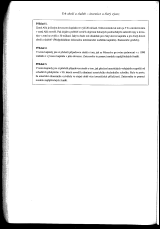
Zdrojový obrázek
unpaper zdroj.pbm test1.pbm
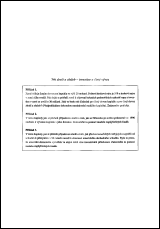
Zpracovaný obrázek podle výchozího nastavení
unpaper --no-mask-center zdroj.pbm test2.pbm
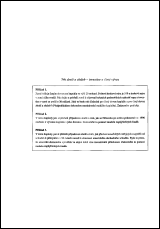
Zpracovaný obrázek se zakázaným vycentrováním masky
unpaper --no-border-scan zdroj.pbm test3.pbm
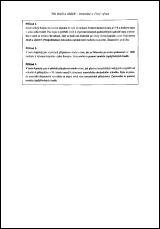
Zpracovaný obrázek se zakázanou detekcí okrajů
unpaper --no-mask-center --no-border-scan zdroj.pbm test4.pbm
Zpracovaný obrázek s kombinací obou zákazů
Masku je možné také zarovnat podle přání:
unpaper --dpi 200 --overwrite --border-align bottom --border-margin 2cm zdroj.pbm test5.pbm
Hodnota parametru --border-align definuje okraj, ke kterému bude maska zarovnána, --border-margin pak udává velikost okraje.
Zpracovaný obrázek zarovnaný ke spodnímu okraji
S trochou štěstí nyní máme po zpracování unpaperem vyretušované texty a můžeme pomalu začít kompletovat. Prvním – volitelným – krokem je převedení obrazů zpět na černobílé. V sadě nástrojů netpbm se nabízejí hned dva specializované programy k tomuto účelu – pamditherbw a pamthreshold. První jmenovaný nahrazuje šedé odstíny odpovídajícím černobílým vzorkem, druhý pak šedé body mění na černou či bílou v závislosti na „jasu“ svého okolí. Oba programy disponují řadou parametrů, kterými se dá metoda převodu ovlivnit, já rovnou prozradím, že po sadě testů jsem byl nejvíce spokojený s pamthreshold:
pamthreshold -dual=2×2 -threshold=0.52 strana013.pgm > strana013.pam
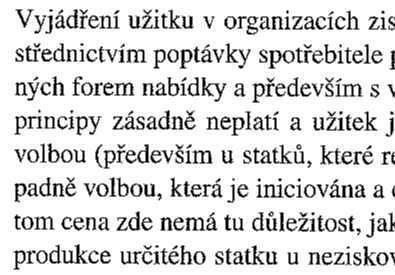
Černobílý obrázek převedený do odstínů šedé programem pbmtopgm
→
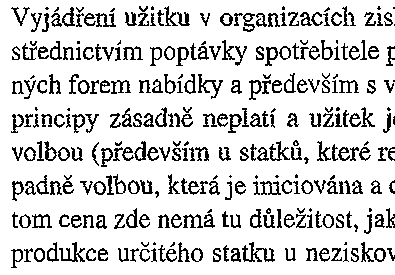
Převedení šedého obrázku zpět do černobílé
Malou nepříjemností těchto programů je fakt, že výsledek ukládají ve formátu PAM, kterému – jak již jsem zmiňoval v prvním díle – jiné programy nerozumějí. Chceme-li si tedy prohlédnout výsledek, musíme použít nějaký převodník, například pamtopnm.
Pokud nechceme retušované texty převádět zpět na černobílou, ale výsledek zpracovaný unpaperem se nám přeci jenom zdá lehce rozmazaný, pomůže nám pgmenhance:
pgmenhance strana013.pgm > ostra_strana013.pgm
Odstranění rozmazaní šedých písmen programem pgmenhance
Konečně máme stovky hotových stránek ve stejném počtu nekomprimovaných souborů, a chtěli bychom to všechno dostat do jednoho souboru v úspornějším formátu, například do PDF. Cesta vede před formát TIFF:
for I in strana*.pgm; do pnmtotiff -flate $I > ${I%%.pgm}.tiff; done
→ převede soubory do formátu TIFF s kompresí „flate“ (u které jsem si experimentálně ověřil, že je nejúčinnější)
tiffcp strana*.tiff vysledek.tiff
→ spojí více obrázků do jednoho vícestránkového TIFFu
tiff2pdf -z -o vysledek.pdf vysledek.tiff
→ převede vícestránkový TIFF do PDF, parametr -z si vynutí kompresi LZ77.
Program tiff2pdf disponuje též volbami pro škálování uložených stránek – pokud například budeme chtít obsah napasovat na velikost strany A4, použijeme takovéto volání:
tiff2pdf -p A4 -u i -x 166 -y 166 -z -o vysledek.pdf vysledek.tiff
Parametr -p nastavuje velikost stránky na A4, -u definuje měrné jednotky na palce, -x a -y pak udávají rozlišení v příslušném směru v nastavených jednotkách, tj. zde v palcích. Hodnota 166 je menší jak rozlišení 200 dpi, v kterém bylo skenováno – to znamená, že v tomto případě bude obsah stránky roztažen. Optimální hodnotu dpi je samozřejmě vhodné si nejdříve vyzkoušet na jedné testovací stránce.
Přeji pevné nervy a mnoho úspěchů při digitalizaci!
Nástroje: Tisk bez diskuse
Tiskni
Sdílej:


Šlo by to ještě prohnat přes nějaké OCR a pak teprve tvořit PDF?

 AbcLinuxu.cz
 ITBiz.cz
 HDmag.cz
 AbcPráce.cz