Po zranitelnostech Copy Fail a Dirty Frag přichází zranitelnost Fragnesia. Další lokální eskalace práv na Linuxu. Zatím v upstreamu neopravena. Přiřazeno ji bylo CVE-2026-46300.
Sovereign Tech Agency (Wikipedie) prostřednictvím svého fondu Sovereign Tech Fund podpoří KDE částkou 1 285 200 eur.
Google na včerejší akci The Android Show | I/O Edition 2026 (YouTube) představil celou řadu novinek: Gemini Intelligence, notebooky Googlebook, novou generaci Android Auto, …
Evropská komise by do léta mohla předložit návrh normy omezující používání sociálních sítí dětmi v zájmu jejich bezpečí na internetu. Prohlásila to včera předsedkyně EK Ursula von der Leyenová, podle níž řada zemí Evropské unie volá po zavedení věkové hranice pro sociální sítě. EU částečně řeší bezpečnost dětí v digitálním prostředí v již platném nařízení o digitálních službách (DSA), podle německé političky to však není dostatečné a
… více »Multiplatformní open source aplikace scrcpy (Wikipedie) pro zrcadlení připojeného zařízení se systémem Android na desktopu a umožňující ovládání tohoto zařízení z desktopu, byla vydána v nové verzi 4.0.
Chybí vám někdo, s kým byste si popovídali o bastlení, technice, počítačích a vědě? Nechcete riskovat debatu o sportu u piva v hospodě? Pak doražte na virtuální pokec u virtuálního piva v rámci Virtuální Bastlírny organizované strahovským MacGyverem již tento čtvrtek. Možná se ptáte, co se tak může probírat? Dají se probrat slavná výročí - kromě 55 let obvodu 555 (což je mimochodem prý andělské číslo) a vzpomínky na firmu Signetics -
… více »GTK2-NG je komunitní fork GTK 2.24 (aktuální verze je 4.22). Oznámení a diskuse v diskusním fóru Devuanu, forku Debianu bez systemd. Není to jediný fork GTK 2. Ardour je například postaven na vlastním forku GTK 2 s názvem YTK.
V neděli 17. května 2026 proběhne v Českých Budějovicích první MobileLinux Hackday zaměřený na Linux v mobilech, embedded platformy a open source hardware. Po sedmi úspěšných měsíčních setkáních v Praze se akce přesouvá také do jižních Čech, aby se komunita mobilního Linuxu mohla potkat i mimo hlavní město. Akce se uskuteční v konferenčním sále Vajgar v Clarion Congress Hotelu (Pražská tř. 2306/14) se zahájením mezi 14:00 až 15:00 a … více »
Vývojáři Debianu zhruba v polovině vývojového cyklu Debianu 14 s kódovým názvem Forky rozhodli, že Debian musí dodávat reprodukovatelné balíčky, tj. kdokoli si může nezávisle ověřit, že daný binární balíček vznikl překladem a sestavením z konkrétních zdrojových kódů. Aktuálně je reprodukovatelných 98,29 % balíčků.
Německý e-shop Škoda Auto byl hacknut. Útočníci získali přístup k uživatelským údajům (jméno, adresa, e-mail, heslo, telefon, …).
Začneme namalováním prosté zelené plochy rozříznutého kiwi, k trojrozměrnému vzhledu se dopracujeme až nakonec. Abychom měli dost prostoru, budeme pracovat s obrázkem o rozměrech 500×500 pixelů. Vrstva Pozadí (Background) bude průhledná.
Ze všeho nejdříve musíme stanovit elipsovitý tvar kiwi. Protože se jeho plocha bude skládat z mnoha vrstev, bylo by nepraktické pro každou z nich zvlášť nastavovat masku či je ořezávat. Místo toho použijeme vrstvu Pozadí jako viewport, jakýsi průhled. Nakreslíme v ní tvar kiwi a okolí tohoto tvaru vyplníme bílou barvou. Všechny další vrstvy budeme umisťovat pod tuto vrstvu a tak z nich bude vidět jen ta elipsa.
Základní tvar skutečně vybereme nástrojem Výběr
elipsy (Ellipse select), nespokojíme se ale s jeho
nepřirozenou pravidelností a trochu jej pokřivíme.
Přepneme se na záložku (tab) Cesty
(Paths) a známým tlačítkem
( )
převedeme výběr na cestu. Ta se objeví v seznamu cest
na záložce. Zrušíme výběr zkratkou Ctrl+Shift+A,
na cestu klikneme pravým tlačítkem a v kontextovém
menu zvolíme Nástroj pro cestu
(Path tool). Nyní můžeme
elipsu editovat. V režimu Úpravy (Edit)
pohneme s několika kontrolními body a z elipsy
tak uděláme bramboru. Pak cestu převedeme zpět na výběr
(
)
převedeme výběr na cestu. Ta se objeví v seznamu cest
na záložce. Zrušíme výběr zkratkou Ctrl+Shift+A,
na cestu klikneme pravým tlačítkem a v kontextovém
menu zvolíme Nástroj pro cestu
(Path tool). Nyní můžeme
elipsu editovat. V režimu Úpravy (Edit)
pohneme s několika kontrolními body a z elipsy
tak uděláme bramboru. Pak cestu převedeme zpět na výběr
( ).
).
Nastavíme si standardní barvy popředí a pozadí [černá; bílá] zkratkou D. Výběr invertujeme zkratkou Ctrl+I – tím do výběru získáme okolí elipsy. To pak vyplníme bílou barvou. Nebudeme se ale zdržovat s nástrojem Plechovka (Bucket fill) a ukážeme si další „zlepšovák“: v hlavním okně GIMPu jakoby uchopíme čtverec s bílou barvou (ukazující barvu pozadí) a přetáhneme jej do výběru. Voilà, výběr je vyplněn bílou! Vrstvu nakonec přejmenujeme na Viewport. „Vyříznutý“ tvar může vypadat například takto:

Vložíme novou průhlednou vrstvu Barva (samozřejmě ji umístíme pod vrstvu Viewport). Do ní vykreslíme nekontrastní zelený gradient, který bude představovat základní – podkladovou – barvu kiwi. Koncové barvy budou #389426 a #75d217. Gradient bude radiální se středem někde uprostřed elipsy. Nekontrastní gradient používáme proto, abychom netvořili jednolité stejnobarevné plochy, ale trochu přirozenější povrchy.
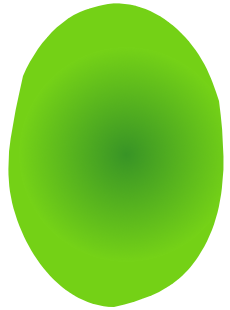
Světlé zelenobílé jádro nakreslíme ručně. Protože potřebujeme nepravidelný hrbolatý výběr kreslený od ruky, musíme si představit novou funkci GIMPu: Rychlá maska (Quick mask).
Rychlá maska je prostředek k ovlivňování výběru. Je-li aktivní, výběr se chová jako bitmapa – je možné jej doslova nakreslit. Můžeme použít jakýkoliv nástroj nebo filtr a výběr bude nastaven podle něj. Čistě bílá barva (#ffffff) představuje plně vybraný pixel, černá (#000000) naopak nevybraný. Odstíny šedi mezi těmito dvěma barvami reprezentují adekvátní „sílu“ výběru. Maska je v režimu grayscale, všechny barvy z prostoru RGB jsou převáděny na odstíny šedi.
Maska se přepíná jedním z následujících způsobů:

Po zapnutí masky je celý obrázek překryt poloprůhlednou červenou vrstvou. Čím je vrstva průhlednější, tím silnější je na daném místě výběr. Je-li tato červená vrstva úplně průhledná, je na daném místě výběr stoprocentní. Je-li průhledná jen málo (výchozí průhlednost), na daném místě výběr neexistuje.
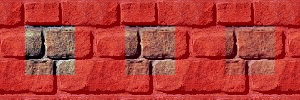
Vlevo: výběr je úplný (100%), maska je úplně průhledná;
uprostřed: síla výběru je 75%, maska je méně průhledná;
vpravo: síla výběru je 50%, maska je slabě průhledná;
okolí čtverců do výběru nepatří, síla výběru je 0%, maska je
průhledná nejméně.
Po vypnutí masky je výběr nastaven. „Pochodující mravenci“ (marching ants) označují pouze výběr silnější než 50 %, a slabší plochy tak zůstávají neviditelné. Pokud si ale zkusíte výběr vyplnit nějakou barvou, uvidíte, že slabé části se nikam neztratily.
Existuje-li při zapínání masky už nějaký výběr, je do masky zpět převeden.
Pro jádro založíme novou průhlednou vrstvu Jádro umístěnou nad vrstvou Barva. Jádro vykreslíme opět nekontrastním gradientem, musíme jej ale omezit na určitý tvar. A právě ten nakreslíme jako výběr do rychlé masky.
Barvu popředí nastavíme na bílou a nástrojem Tužka (Pencil) s nějakou drobnou stopou (Circle (01) nebo pixel (1×1 square)) do masky vyznačíme obrys jádra. Například takto:
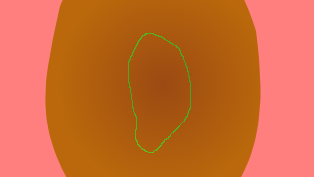
Poté tento obrys vyplníme nástrojem Plechovka (Bucket fill) s volbou Vyplnit podobné barvy (Fill similar colours).
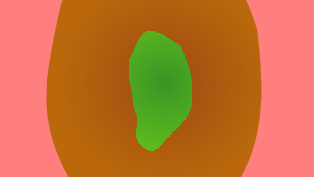
Masku teď můžeme zase vypnout, a získat tak výběr jádra. Pokud bychom jej však nyní vyplnili barvou nebo gradientem, okraje by byly ošklivě okousané. Kdybychom výběr zjemnili (rozmazali), okraje by vypadaly rozpitě. Toto dilema vyřešíme malým trikem: výběr převedeme na cestu a tu zase ihned na výběr. Jeho okraje jsou díky převodu cesta-výběr krásně jemné, ale přitom ne rozmazané.
Jádro bude tvořit gradient s koncovými barvami (například) #ace59f a #cceba9 a typu Pronikající (Kulový) (Shaped (spherical)), to aby se pěkně přizpůsobil tvaru výběru. Zárodek našeho kiwi teď vypadá takto:
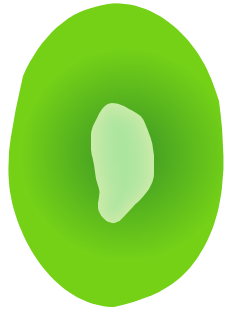
Poslední věcí, kterou dnes uděláme, bude znázornění tmavých pruhů dužiny vybíhajících směrem z jádra ven. Možná trochu překvapivě k tomu použijeme filtr Supernova.
Vložíme novou průhlednou vrstvu jménem Pruhy a zařadíme ji mezi Barva a Jádro. Pak už můžeme spustit filtr: Filtry -> Efekty se světlem -> SuperNova (Filters -> Light effects -> SuperNova). Představili jsme si jej ve druhém dílu seriálu.
Přiohnutí filtru k takovému neobvyklému účelu vyžaduje hodně experimentování. Pozici středu je nejlepší najít kurzorem nad obrázkem – ve stavovém řádku se zobrazují souřadnice. Já jsem zvolil [265 px; 250 px]. Hlavní ohnisko hvězdy se musí skrývat za jádrem a mohou být vidět pouze paprsky. Barva je velmi tmavá zelená, například #143d05, protože filtr ji velmi razantně zesvětlí. Jinak celý trik spočívá ve správné kombinaci Poloměru (Radius) a Paprsků (Spokes). Je-li radius velký a počet paprsků nízký, paprsky jsou logicky tlustší. A to je to, co chceme. Jak jsem zmínil, je třeba experimentovat. Já nastavil radius na 27 a počet paprsků na 77. Výsledek vypadá takto:
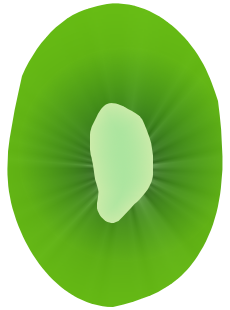
Ještě lepšího efektu dosáhneme, když vrstvu Pruhy zduplikujeme a kopii nastavíme režim Násobení (Mutiply). Pruhy tak budou tmavší a výraznější.
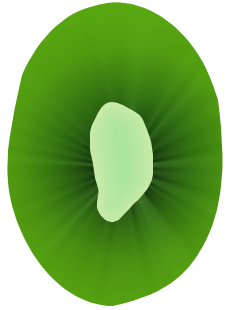
Tímto se s vámi prozatím loučím. Příště dokončíme plochý řez a začneme z něj vytvářet trojrozměrné kiwi.
Nástroje: Tisk bez diskuse
Tiskni
Sdílej:


 C rulezz
 AbcLinuxu.cz
 ITBiz.cz
 HDmag.cz
 AbcPráce.cz