Stát Kalifornie zažaloval výrobce 3D tiskových filamentů Polymaker. Vrchní soud San Diego County tvrdí, že firma propagací svých výrobků mezi příznivci 3D tištěných zbraní podporovala výrobu takzvaných 'ghost guns' (DIY zbraní) a že její PLA filament pro 3D tiskárny lze za těchto okolností považovat za součást určenou k výrobě střelné zbraně. Žaloba požaduje mimo jiné finanční sankce a soudní zákaz činnosti, Polymaker se hájí tím, že filament je běžný a sám o sobě legální produkt. Celý text žaloby (PDF na Google Drive).
V červnu byla představena aplikace Myna pro převod řeči na text v prostředí desktopu Ubuntu. Včera byla Myna zpřístupněna širší komunitě Ubuntu formou technologické ukázky dostupné v Ubuntu 24.04 LTS, Ubuntu 26.04 LTS a Ubuntu 26.10 s GNOME na Waylandu.
Ubuntu 27.04 bude Tenacious T-Rex.
Byla vydána nová verze 2026.4.0 "Never-slop" svobodného softwaru ScummVM (Wikipedie) umožňujícího bezproblémový běh mnoha klasických adventur na zařízeních, pro které nebyly nikdy určeny. Přehled novinek v poznámkách k vydání a na GitHubu. ScummVM oslavil 25 let. Verze 0.0.1 vyšla 8. října 2001.
Kanadský vývojář Anthony Sistilli vytvořil ironický DIY projekt parodující kamerové systémy Flock, s cílem názorně demonstrovat rizika masového sledování jaké provozují tyto komerční ALPR systémy. Z levné IP kamery a vlastního ML softwaru (napsaného s pomocí SI circa za 20 minut, kód se mi bohužel nepodařilo dohledat) běžícího v laptopu sestavil jednoduchý systém, který detekuje výhradně policejní vozidla, zaznamenává jejich SPZ a
… více »Část údajů uživatelů internetového supermarketu Rohlík byla odcizena. Kyberútočníci napadli nástroj zákaznické podpory Rohlíku, odcizili tak jména, e-mailové adresy, v některých případech také telefonní čísla nebo přepisy komunikace mezi klienty a zákaznickou podporou. Rohlík incident nahlásil příslušným orgánům a přijal příslušné opatření, aby zamezil podobným případům v budoucnosti, uvedla firma.
Aplikace eDoklady fungovala v obou volebních dnech stabilně a prakticky bez front. Digitální a informační agentura (DIA) odhaduje, že se digitálním dokladem prokázalo více než 100.000 voličů. Aplikaci si před volbami či během nich aktualizovalo 247.517 uživatelů. Nových registrací bylo 19.431 a do aplikace se přihlásilo 357.879 lidí. Největší nápor přišel bezprostředně po otevření volebních místností mezi 14. a 16. hodinou, kdy si
… více »Začal semestr, začal i podzim a kromě hub rostou jako po dešti i veřejné dílny v Praze. Nedávno strahováci referovali o hackerspacu Bordel, nyní se otevřela dílna Dejvice Lab jen kousek od ČVUT. Na blížící Virtuální Bastlírně tak uslyšíte nejen report z návštěvy dílny HWLab, ale i řadu novinek, událostí a úsměvných momentů, které se za poslední měsíc ve světě techniky, ale i vědy udály. Připojte se tedy již v úterý 13.10. od 20:00 a zapojte se do
… více »Byl vydán LineageOS 24 (Mastodon). LineageOS (Wikipedie) je svobodný operační systém pro chytré telefony, tablety a set-top boxy založený na Androidu. Jedná se o nástupce CyanogenModu. LineageOS 24 je založený na Androidu 17.
Společnost Valve publikovala na svém GitLabu nákresy a schémata zapojení headsetu Steam Frame. Pro nekomerční účely.
Styly nejsou ničím jiným, než předvolbou s určitým nastavením. Běžně je používáme v souvislosti s textem, ale svým způsobem automatické formátování, respektive předvolené formátování můžete použít i u dalších objektů vašeho dokumentu jako například na obrázky, vzorce, odrážky apod.
Hned na začátek však musíme říci, že styly nejsou vůbec nic nového a v žádném případě nejsou doménou jediného kancelářského balíku. Tento nástroj najdete ve všech plnohodnotných kancelářských balících, respektive textových editorech. Co se týče textu, pak zásadně dělíme styly na formátování jakožto odstavce a dále pak nadpisů. Těch kategorií je však mnohem více, jak již bylo naznačeno na konci minulého odstavce.
V aplikaci Writer vyvoláte nástroj Styly a formátování hned několika způsoby. Tím prvním je malá ikonka vlevo od rozklikávací nabídky, na které je standardně vybraná možnost Výchozí. Právě pomocí rozkliknutí této části vede nejjednodušší cesta k použití stylů. Totiž Výchozí je sám o sobě styl, který používáte ať o tom víte, či nikoliv. Vedle něj můžete bez dalšího vyhledávání použít řadu dalších předvolených stylů, mezi které patří zejména Tělo textu (uzpůsobené k psaní odstavce) a celou řadu nadpisů.
Nestačí-li vám těchto několik výchozích stylů pak můžete kliknout na zmíněnou ikonu (po najetí na ní se zobrazí popisek Styly a formátování) vyvolat jí klávesovou zkratkou F11 (pokud jste ji ve Volbách nezměnili) nebo po rozkliknutí Výchozí dole v nabídce zvolit Více...
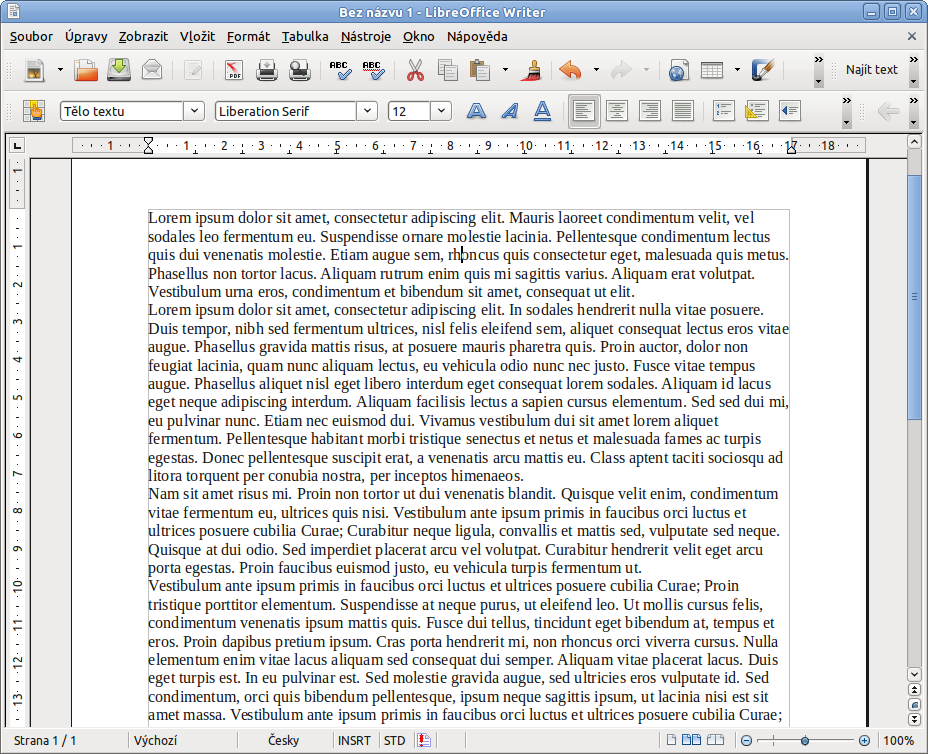
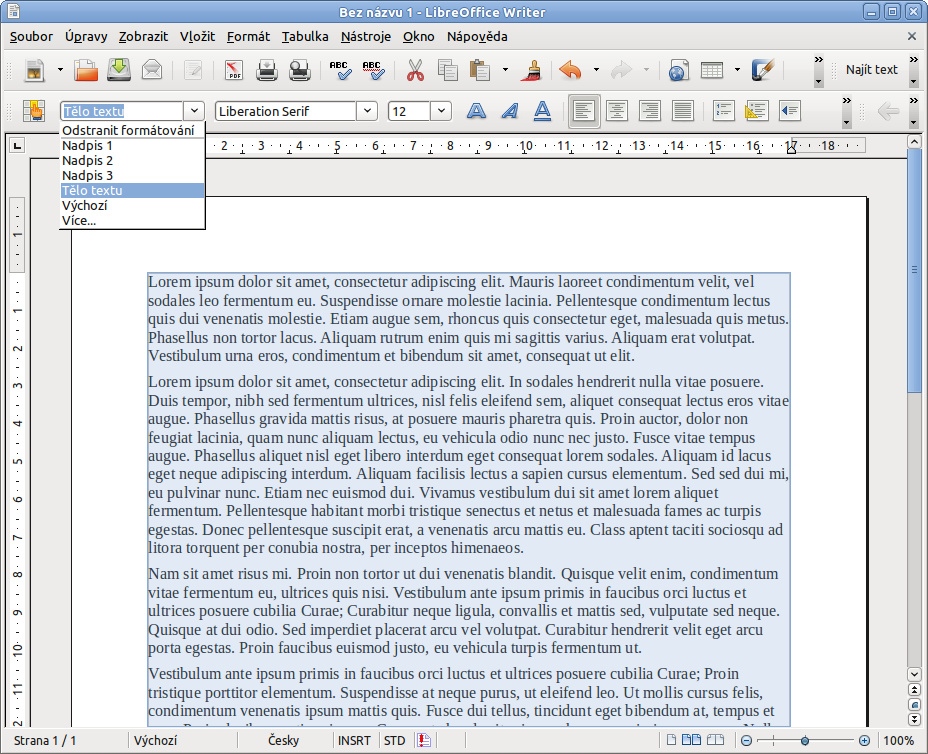
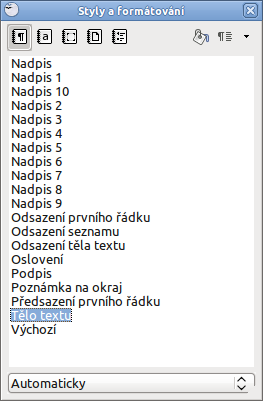
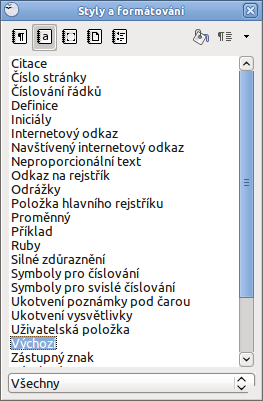
Poté se vám otevře samostatné okno Styly a formátování, kde máte v horní části několik ikonek a v hlavní části seznam daných stylů k nastavení. Ve výchozím nastavení máte aktivovanou ikonku Styly odstavce. Je jich opravdu celá řada a je úplně zbytečné je jednotlivě popisovat, jelikož jsou kompletně přeloženy do českého jazyka. Pokud však chcete editovat pouze použit styl, pak zaměřte pozornost na spodní výběr, kde si můžete jednoduché styly jednoduchým kliknutím vyfiltrovat.
Kompletní přehled hlavních kategorií dle ikon nahoře:Jejich rozšířené nastavení se pak samozřejmě odvíjí od toho, k čemu daný styl přísluší.
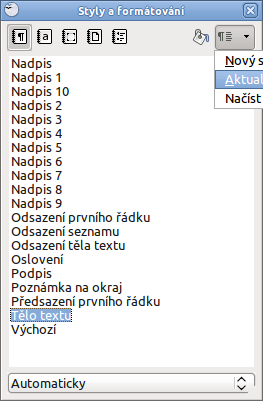
Ještě předtím, než se vrhnu na praktické ukázky úpravy použití stylů, musíme zmínit funkce, které představují ikony umístěné vpravo nahoře. Především se pak jedná o Nový styl z výběru.
Pokud si zkušebně naformátujete cokoliv manuálně a jste s tím spokojení, nemusíte ve Stylech nastavení provádět znovu, které umožňuje uložit formátování jako styl. Jediné, k čemu budete vyzváni bude vložit název stylu a potvrdit tlačítkem OK. Nově vytvořený styl se už pak zařadí mezi ty ostatní a vy jej samozřejmě můžete použít tak jako kterýkoliv jiný.
Stejně tak si můžete styly načíst nebo je aktualizovat po změně.
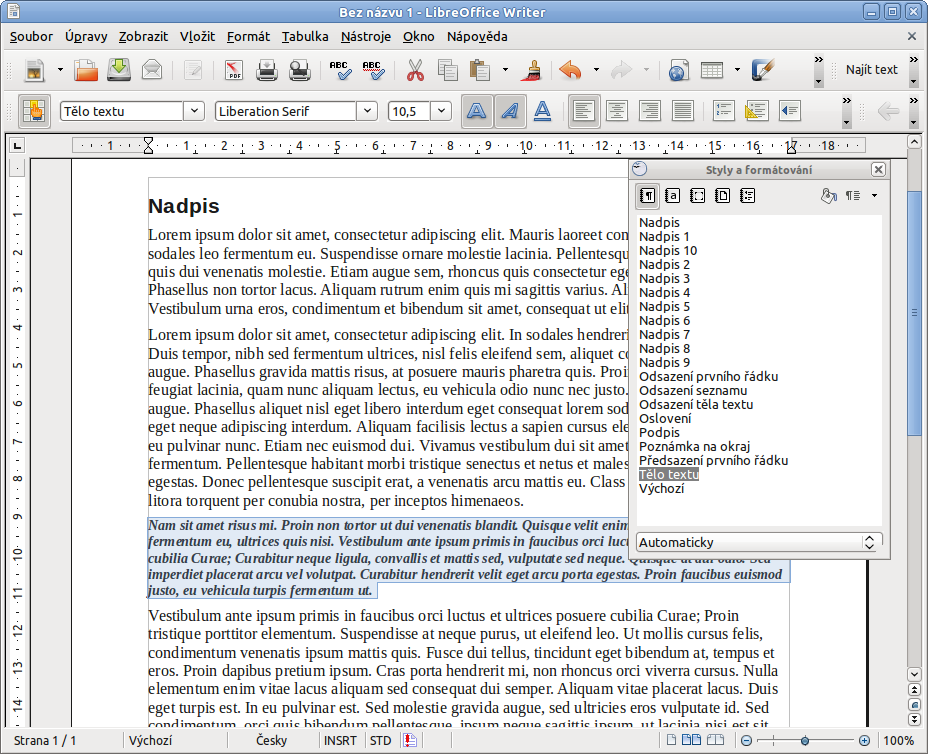
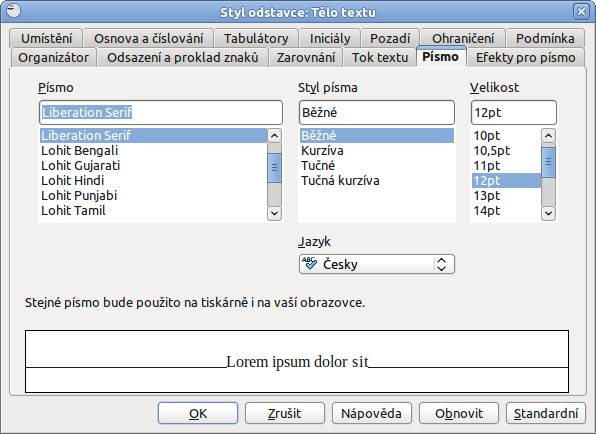
Nejzákladnějšími styly jsou ty odstavce. Editujete je tak (stejně jako v dalších případech), že ve Styly a formátování kliknete na danou položku pravým tlačítkem myši a zvolíte Upravit... Otevře se okno pro nastavení v podstatě stejné, jako když jdete do Formátu a editujete danou část textu manuálně. Jen s tím rozdílem, že výsledek vašeho snažení můžete použít nesčetněkrát, což o manuálním a opakovaném formátování (které mimochodem používá v domnění, že je to nejrychlejší cesta, mnoho lidí).
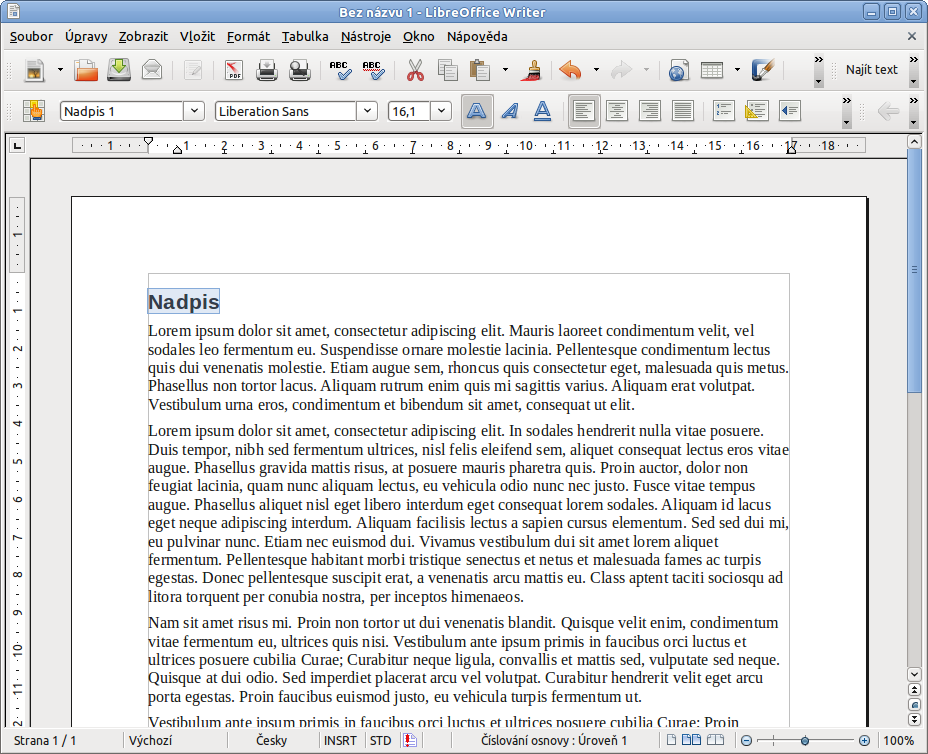
Styly odstavce se vyznačují tím, že mění formátování daného odstavce od jeho začátku do jeho konce nebo jen označeného textu (pak samozřejmě záleží, jak se vůči sobě chovají dva styly vedle sebe). Jedním z hlavních stylů je nadpis, přičemž 1 úroveň je nejvyšší a největší a dále se to stupňuje. Pro běžný odstavec budete pravděpodobně nejčastěji používat styl Tělo textu. Vedle toho je však připravená celá řada dalších stylů jako například oslovení, podpis nebo citace. Ve všech případech stačí jen označit danou část textu a poklikat na daný styl.
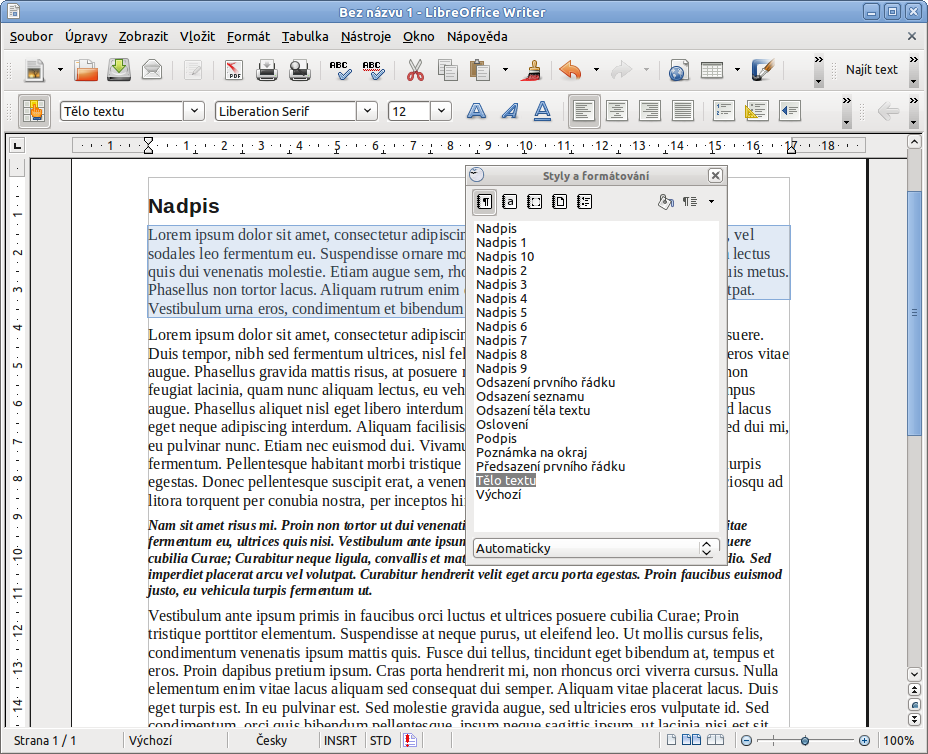
Přitom právě citace je zahrnutá také v kategorii Znakové styly. Hlavním rozdílem znakových stylů od stylů odstavce je však to, že jej můžete použít jak na celý odstavec tak například jen na jednu větu, slovo nebo jen několik znaků a nebude to mít vliv na odstavec jako takový. Samozřejmě dané rozdíly se mohou projevovat různě a to zejména podle zvolené kombinace stylu odstavce a znakového stylu.
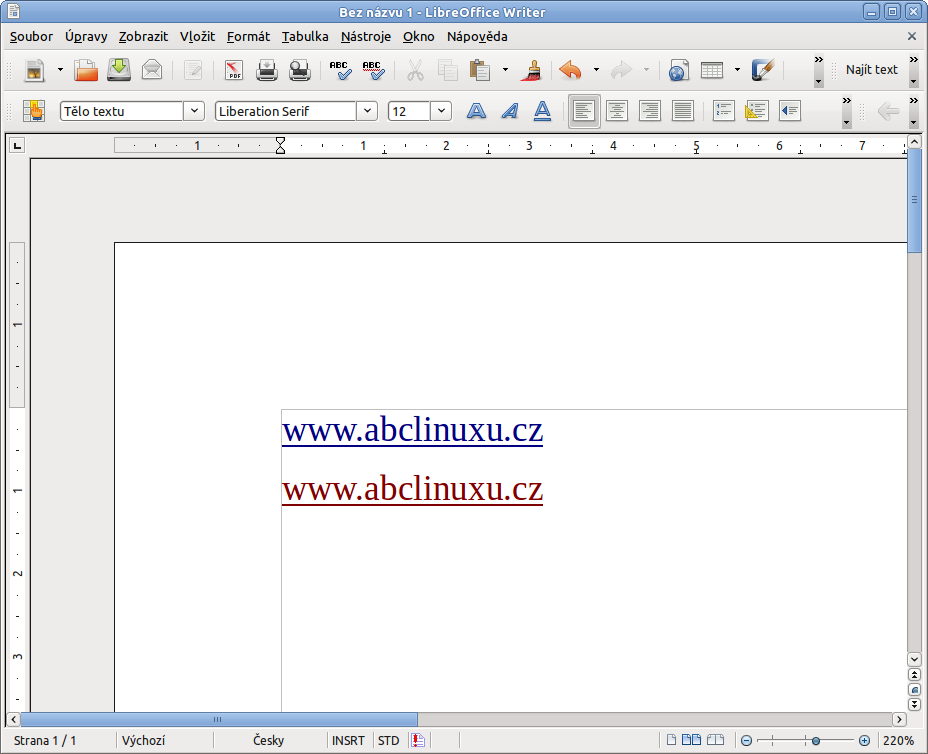
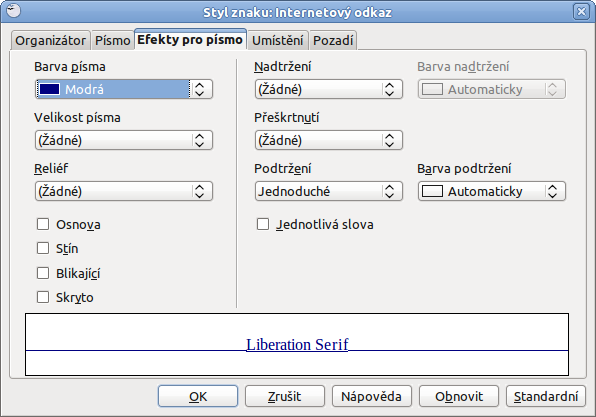
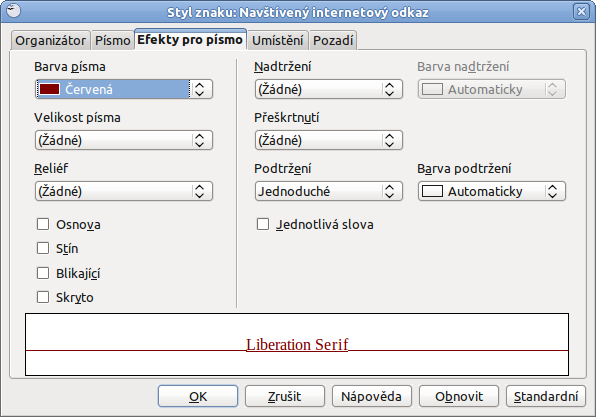
Sám znakové styly používám právě k citacím, ale těch stylů je mnohem více. Jen namátkou zmíníme Zdůraznění, Zdrojový text nebo Příklad. Mimochodem pokud byste hledali, kde změnit automatické barvy u hypertextového odkazu – pak právě tady. Jedná se o styly Internetový odkaz (na ten ještě uživatel neklikl) a Navštívený internetový odkaz (na ten již uživatel klikl a proto se změnila barva, která se vám však nelíbí a tak jí právě zde můžete změnit).
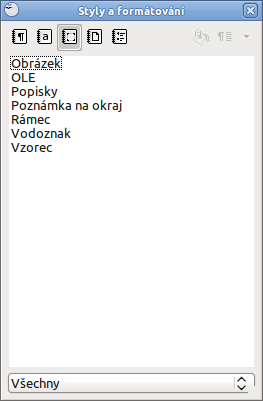
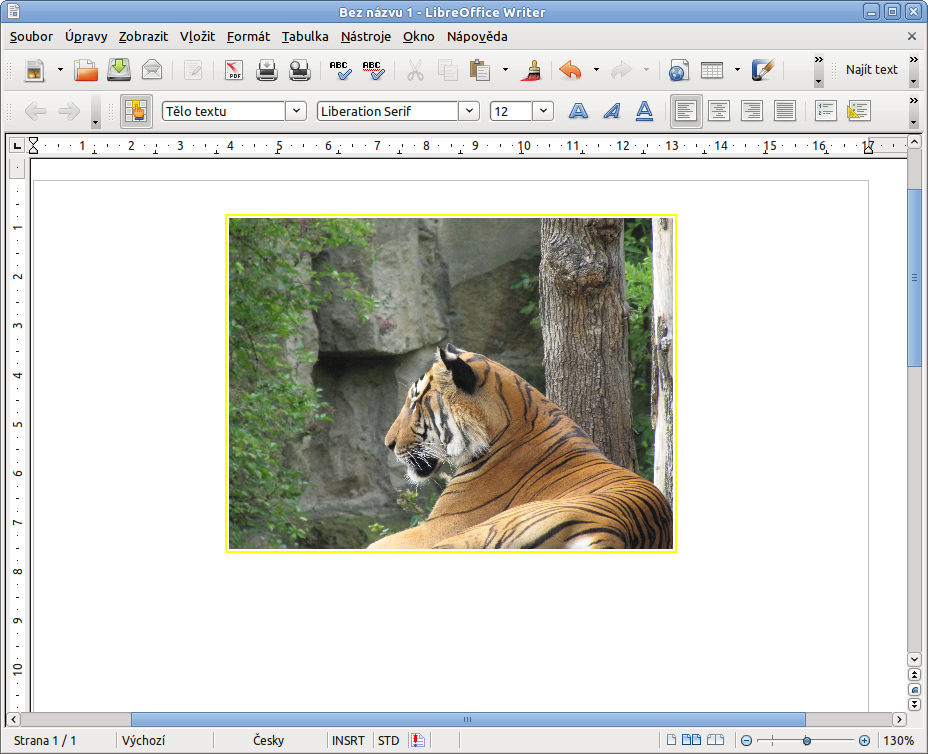
Z těch všech bych úplně nejraději zmínil především tu výhodu, že rámce můžete určitou část textu zvýraznit od textu dalšího. Přitom se nemusí, jak je ze seznamu zřejmé, jednat výhradně o text, ale může jít o obrázek nebo třeba vzorec. V tomto ohledu pak musím znovu a důrazně připomenout to, že pokud si na konci rozmyslíte nastavený rámeček, respektive formát, stačí změnit ve Stylech nastavení a změny se projeví u všech objektů a textů, ke kterým byl styl přiřazen.
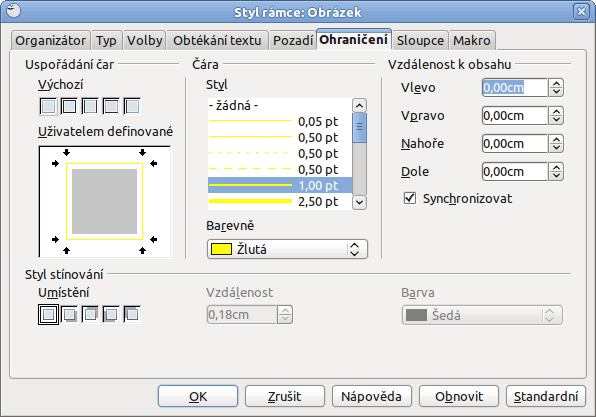
Samotný rámeček je tak ve všech případech v podstatě ohraničení. S tím se tedy pojí v úpravě po otevření okna Styl rámce: Obrázek (například) nastavení na kartě Ohraničení. Pokud si totiž například nastavíte ohraničení obrázku, nebude na něj přímo nalepené. K tomu je třeba nastavit na kartě Ohraničení vzdálenosti pod nadpisem Vzdálenost k obsahu, který je umístěn v okně vpravo nahoře. Vzdálenost rámce/ohraničení od obrázku (nebo jiného objektu, textu, vzorce atd) je totiž nastavená na 0,05 cm. Pak už jen stačí nastavit 0 cm a potvrdit tlačítkem OK.
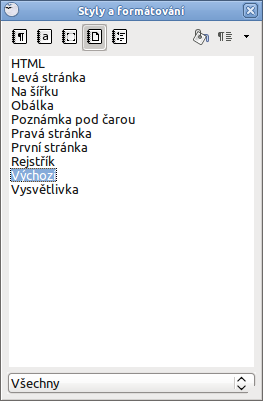
Předposlední kategorií ve Stylech jsou Styly stránky, které aplikujete na stránku jako takovou. Ve své podstatě se pak jedná o stejná nastavení, která jsou dostupná v hlavní nabídce přes Formát | Stránka... Samozřejmě s tím rozdílem, že je můžete nastavovat samostatně, máte k dispozici řadu předvolených možnosti a nově vytvořená nastavení si stejně jako u ostatních stylů lze uložit.
Ve výchozím nastavení máte k dispozici:Samozřejmě použití stylů stránky je velice diskutabilní. Pokud totiž pracujete s nějakým typem dokumentů častěji, pak je v hodné si vytvořit spíše šablonu. Ani u větších dokumentů mne samotného nenapadá využití. Navíc rozhodnete-li se pro větší dokument použít Writer, pak to zřejmě bude nárazová činnost (za předpokladu, že například časopis či brožurku vytváříte ve specializované DTP aplikaci).
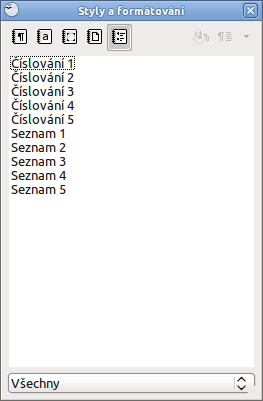
Úplně poslední kategorií, o které se jen zmíníme jsou styly seznamu. V podstatě jsou to styly, které přiřazujete například k odrážkám, pokud je nechcete pokaždé stejně nastavovat manuálně. Princip je pak shodný jako ve všech ostatních příkladech.
Nástroje: Tisk bez diskuse
Tiskni
Sdílej:


 AbcLinuxu.cz
 ITBiz.cz
 HDmag.cz
 AbcPráce.cz