Byla vydána první veřejná preview verze PrusaSliceru 3.0. Přesně 15 let po zveřejnění první verze Slic3ru, které připadlo na 1. září 2011. Jedná se o dosud největší upgrade PrusaSliceru: "Řídili jsme se tím, co skutečně potřebujete, a tak jsme například zcela zahodili stávající uživatelské rozhraní a vytvořili ho znovu od nuly. Přinášíme také nový systém projektů, kompletně přepracované profily navržené pro moderní tiskárny s větším
… více »Byl vydán Mozilla Firefox 155.0. Přehled novinek v poznámkách k vydání a poznámkách k vydání pro vývojáře. Vypíchnout lze Smart Window, zatím ale dostupné pouze pro uživatele v USA, Kanadě a Francii. Řešeny jsou rovněž bezpečnostní chyby. Nový Firefox 155 bude brzy k dispozici také na Flathubu a Snapcraftu.
Tima Cooka na pozici generálního ředitele společnosti Apple dnešním dnem nahradil John Ternus, který byl dosud odpovědný za hardware. Tim Cook vedl Apple od roku 2011, kdy funkci převzal od později zesnulého spoluzakladatele společnosti Stevea Jobse. Za 15 let v čele Applu více než zdvojnásobil tržní hodnotu firmy.
Organizátoři konference LinuxDays ukončil veřejné přihlašování přednášek. Teď je na vás, abyste vybrali nejlepší témata pro letošní ročník. Hlasovat můžete do pondělí 7. září, poté bude podle výsledků hlasování sestaven program pro letošní ročník.
Servo, engine webového prohlížeče napsaný v Rustu, byl vydán ve verzi 0.5.0. Novinky shrnuje přehled projektu za červenec. Došlo k dalšímu pokroku ve vykreslování webových stránek. Současným cílem projektu je vytvořit komponentu webového prohlížeče jako WebView pro použití v jiných aplikacích.
IKEA a XBOX představují kolekci YXSTABY (pdf). Ta přináší designová a praktická řešení, díky nimž se prostor pro hraní během sekundy promění v útulný a harmonický domov.
Jonathan Thomas oznámil vydání verze 4.0 nelineární střižny OpenShot. Nově podporuje nahrávání obrazu a zvuku, vylepšuje uživatelské rozhraní, mj. color grading, přidává další efekty a mnoho dalšího (seznam změn).
Proběhlo hlasování o používání LLM při vývoji Debianu. Vývojáři Debianu si odhlasovali zodpovědné využívání generativní umělé inteligence.
Sovereign Tech Agency (Wikipedie) prostřednictvím svého fondu Sovereign Tech Fund podpoří vývoj Flatpaku částkou 508 640 eur.
Byla vydána první veřejná verze v7.0-mk2 projektu Multikernel (mklinux), který umožňuje spouštět více nezávislých linuxových jader současně na jednom stroji bez hypervizoru.
Ještě než otevřete Inkscape, měli bychom si zopakovat pravidla, která pro vizitky obecně platí. Základem je rozměr 90 × 50 mm, který striktně dodržujte. Pokud budete chtít v tomto případě experimentovat, buďto se do běžné složky na vizitky ta vaše nevejde, nebo tam bude působit jako chudý příbuzný. Stejně tak je to s použitím papíru o minimální gramáži 200 g/m (lépe 300 g/m) a volbou tiskárny, která by rozhodně neměla být inkoustová (není nic horšího, než podávat rozmazanou vizitku na pomačkaném kancelářském papíru o gramáži 80 g/m).
Rozmyslete si, co chcete na vizitce propagovat. Jestli firmu nebo vaši osobnost. V ideálním případě to bude jedna věc. Propagovat současně „Odbornou znalost Linuxu“ a „Prodej ovoce“ nepůsobí právě skvěle. Lépe uděláte, když se budete prezentovat jako specialista na jednu věc (pokud opravdu prodáváte přes den ovoce a večer se zdokonalujete v Linuxu, udělejte si dvě sady vizitek). Snadno můžete uplatnit staré dobré pravidlo: „Méně je více“.
Máme tedy jasný rozměr a víme, co chceme na vizitce mít. Základní sada informací je: titul, jméno, pozice (zaměření), telefon, email, web a případně logo. Pokud máte pocit, že příjemce ocení i Jabber, ICQ či Skype, můžete to přidat také. Mnohdy stačí, když tyto „další“ kontakty uvedete až na svém webu nebo v patičce emailu. Co se týče poštovní adresy, tu bych uváděl pouze v případě, že „k vám“ chcete někoho pozvat. Vhodné je to pro firmy, které mají reprezentativní kanceláře, ale pokud u vás doma klávesnice volně přechází ve svačinu, mohli byste být takovou návštěvou nepříjemně překvapeni.
Otevřete si Inkscape, změňte v nastavení dokumentu jednotky na „milimetry“ a nastavte formát na 90 mm šířky a 50 mm výšky. Vizitka na výšku není problém, ale opravdu profesionální vizitky na výšku nebývají. Je to proto, že se používají držáky, složky, podavače, které jsou koncipovány výhradně na šířku.

Připravte si tedy text podobný tomuto:
Ing. Vladimír Tux
Poradce v oblasti Linuxu

Tel.: +420 609 112 777
Email: vladimir.tux@abclinuxu.cz
Web: http://www.abclinuxu.cz/blog/tux
Doporučuji dodržet dělení telefonního čísla po třech cifrách. Pomáhá to přehlednosti a když pak číslo z vizitky opisujete, jde to lépe.
Máme správný formát a připravený text. Pojďme to dát dohromady. Doporučuji zachovat odsazení obsahu nejméně 4 - 5 mm od okraje vizitky. Může se jí náhodou ohnout okraj nebo může být v držáku s rámečkem. Velikost písma by neměla v běžných případech přesáhnout 14 - 16 bodů velikosti písma. Stejně tak by neměla klesnout pod 9 bodů, protože vizitku může číst někdo s horším zrakem. Zvolený font nechám na vás; pokud však nechcete ohrozit svou důvěryhodnost, nepoužívejte nečitelná písma, ručně psaná písma a obecně příliš neexperimentujte – opět je cílem, aby bylo možné vizitku použít k účelu, k němuž je určena.
Okraje si vyčleníte snadno pomocí vodítek, které „vytahujete“ kliknutím a tažením myší z postranních pravítek (Pokud máte pravítka skryta, stačí zmáčknout Ctrl+R nebo hledat v menu Zobrazit). Pokud některá vodítka nechcete, snadno je zase „zatáhněte do“ pravítek.

Zvolte nástroj Text v levém panelu (ikona „A“ resp. klávesa F8) a klikněte někam do plochy vizitky. Připravený text si přesuňte ze schránky nebo rovnou napište ten váš. Já jsem zvolil rozdělení textu na dvě poloviny. V první mám jméno a zaměření. Zbytek tvoří kontakty.

Volbou vhodného fontu a nastavením jeho velikosti (označte textový objekt nebo některé slovo v něm a zmáčkněte Ctrl+Shift+T nebo použijte opět nástroj Text v levém panelu resp. klávesu F8) dosáhnu požadovaného výsledku. Další práci s textem se můžete naučit ve čtvrtém díle seriálu, který byl věnován textu (Inkscape - 4 (text)). Pak už jen zarovnáme textové objekty (Ctrl+Shift+A nebo ikona v horní nástrojové liště) tak, aby výsledek odpovídal naší představě.

Pouze textová vizitka nepůsobí právě elegantně. Je vhodné ji obohatit o vaše logo. Pokud žádné nemáte, klidně můžete použít obrázek Tuxe z Wikipedie (http://cs.wikipedia.org/wiki/Tux); který je tam přímo ve formátu SVG, který Inkscape používá jako svůj nativní. Stažený obrázek pomocí Ctrl+I vložíte přímo do vašeho rozpracovaného souboru s vizitkou.
Obrázek 6: Vizitka včetně logaA je to! Teď už vizitku jen uložte jako PDF, protože formát SVG pro tyto účely není běžný. A pošlete výsledek do tiskárny na rohu.

Pokud chcete ušetřit nebo věříte tomu, že vaše domácí tiskárna je to nejlepší na světě, můžete se svým dílem ještě chvíli pracovat tak, aby jej pak bylo snadné vytisknout doma v teple.
Pod vizitku si vložte světle šedý obdélník (přesun objektu dospodu lze provést pomocí klávesy Page Down, nahoru zase Page Up), přesně velikosti vizitky (90 × 50 mm) a ten zarovnejte na střed stránky pomocí Ctrl+Shift+A. Vše označte a seskupte pomocí Ctrl+G. Otevřete si úplně nový soubor, který má standardně rozměry A4 (210 mm × 297 mm ale standardně uvedeno v pixelech). Pomocí schránky si do nového okna přesuňte zpracovanou vizitku (Ctrl+C a Ctrl+V).
Umístěte ji do levého horního rohu a pomocí Ctrl+D zduplikujte. Duplikát pak pomocí levého tlačítka myši a přidržení Ctrl posuňte vodorovně doprava, přesně vedle originálu. To stejné pak 5× udělejte s oběma vizitkami, ale ve svislém směru dolů. Vejde se vám tam 10 vizitek s tím, že něco zbylo na okraje. Označte levý sloupec vizitek (ideálně obdélníkovým označením) a otevřete okno s nástrojem zarovnání Ctrl+Shift+A, kde kliknete na srovnání mezer mezi vizitkami (pasáž Rozmístit).

To stejné uděláte s pravým sloupcem vizitek. Následně je všechny označte, seskupte pomocí Ctrl+G a opět nástrojem zarovnání dejte zarovnat, tentokrát na střed stránky.
Amatérům by stačily okraje obdélníků kolem vizitek a nůžky. Pokud však chcete dosáhnout maxima, připravte si ořezové značky tak, aby na okrajích vizitky nezůstaly vytištěny nehezké čáry.
Vytvořte si černý obdélník o rozměru 5 mm na 0,3 mm. A zarovnejte jej s horní hranou vizitek. Duplikujte jej a přesuňte za pomocí Ctrl vodorovně doprava (tak, aby se okraje vizitek ani v jednom případě nedotýkal). Obdélníky seskupte a duplikujte pomocí Ctrl+D. Pomocí Ctrl přesuňte svisle dolů a zarovnejte se spodní hranou vizitek. Následně 4× duplikujte jednu z těchto dvojic a pak je všechny označte, ale neoznačte vizitky. Opět pomocí nástroje zarovnání (Ctrl+Shift+A) sjednoťte mezery mezi dvojicemi a potom tyto ořezové značky seskupte (Ctrl+G) a vyrovnejte na střed strany (Ctrl+Shift+A). Postupujte podle tohoto odstavce obdobně i při tvorbě svislých značek.
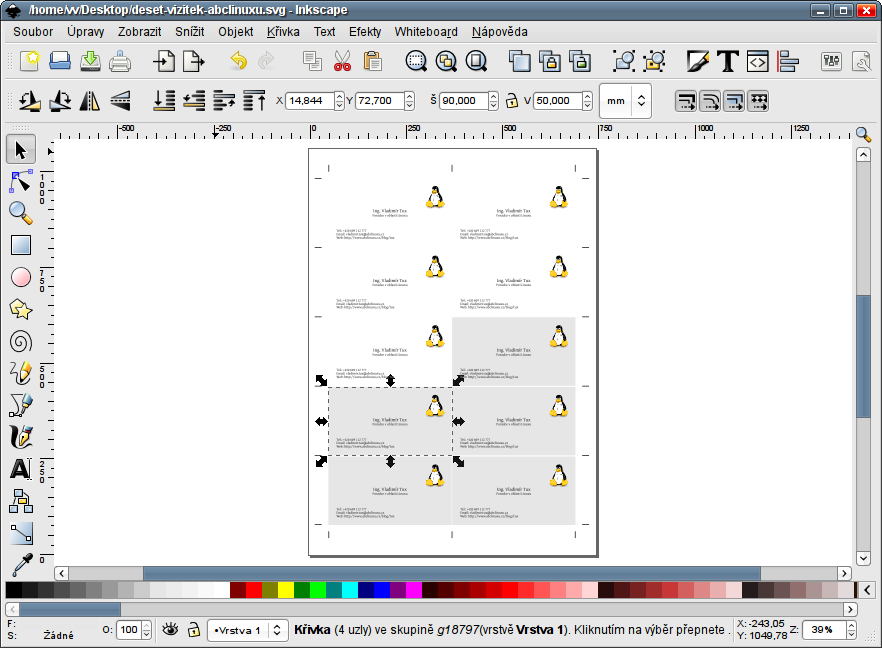
Pak už jen pomocí Ctrl a levého tlačítka myši označte a smažte jednotlivé šedé podklady vizitek (Ctrl umožňuje označit objekt v rámci skupiny). Výsledek vytiskněte na své tiskárně a potom pomocí ocelového pravítka a ostrého řezáku rozřezejte na jednotlivé vizitky. Nemusíte se bát, že si jednotlivé značky odříznete, pokud uděláte nejprve svislé a potom vodorovné řezy a budete pevně tlačit ocelové pravítko k podložce, nic takového nehrozí.
Linuxová vizitka ve formátu SVG
Sada deseti vizitek ve formátu SVG
Nástroje: Tisk bez diskuse
Tiskni
Sdílej:


 Jeste me napadla finta, ze pri duplikaci lze namisto Ctrl pouzit Alt. Pak jde o propojenou duplikaci a staci pro zmenu vsech deseti vizitek menit jednu z nich a rovnou se to promitne do vsech.
Jednoduše GTK oblek je už oprostě out... Udělal bych klidně i nějakou zbírku. )
Jeste me napadla finta, ze pri duplikaci lze namisto Ctrl pouzit Alt. Pak jde o propojenou duplikaci a staci pro zmenu vsech deseti vizitek menit jednu z nich a rovnou se to promitne do vsech.
Jednoduše GTK oblek je už oprostě out... Udělal bych klidně i nějakou zbírku. )
 25.1.2008 22:42
Daniel Kvasnička ml. | skóre: 52
| blog: The Joys and Sorrows of Being an IT Freak
| Ostrava
25.1.2008 22:42
Daniel Kvasnička ml. | skóre: 52
| blog: The Joys and Sorrows of Being an IT Freak
| Ostrava

 25.1.2008 07:38
Pavel Vymetálek | skóre: 15
| Náchod
25.1.2008 07:38
Pavel Vymetálek | skóre: 15
| Náchod
Z čehož plyne několiko věcí: 1) pokud je program dobře napsanej tak má vždicky železnou nosnou kostru. 2 ) Poz bakelitu jde udělat železo a naopak. 3) že víte o autech prd. a doufám že víte alespon něco o programování....(bez urážky...)
25.1.2008 08:04
Pavel Vymetálek | skóre: 15
| Náchod
A jakožto já jsem blázen tak bych se do toho klidně pustil.
))
 jinak bych (dle toho ze reagoval na "když by byli prachy na materiál tak udlám cokoliv. Za muj čas platit nepotřebuju za matroš ano. ))") soudil, ze pustil do "preplechovani" inkscape
 25.1.2008 08:45
okbob | skóre: 30
| blog: systemakuv_blog
| Benešov
25.1.2008 08:45
okbob | skóre: 30
| blog: systemakuv_blog
| Benešov
 25.1.2008 09:00
xsubway | skóre: 13
| blog: litera_scripta_manet
25.1.2008 09:00
xsubway | skóre: 13
| blog: litera_scripta_manet
 26.1.2008 10:13
vencour | skóre: 57
| blog: Tady je Vencourovo
| Praha+západní Čechy
26.1.2008 10:13
vencour | skóre: 57
| blog: Tady je Vencourovo
| Praha+západní Čechy
Souhlasim, jako ukázka činnosti dobrý, ale ... nějaký vyvážení, optickej střed stránky, píše se o velikosti, ale stejně tak uvést, že je podstatná velikost těch cca 12-14 pro dobrou čitelnost na vzdálenost cca 30-50 cm, tedy ať se na ni můžete zadívat, projevit zájem, když ji dostanete. K tomu člověk dospěje praxí nebo vzdělánim. Taky jsem v Corelu začínal s vizitkama.
26.1.2008 19:00
vencour | skóre: 57
| blog: Tady je Vencourovo
| Praha+západní Čechy
Jj, dík za to předvedení. Nejen u vizitky při tom platí, věřím tomu, něco jako "optický střed". Typograficky jsem laik, vždy mne dtp přitahovalo, tak mam doma aspoň "Typografický manuál". Když někdo může, ať prosím doplní.
5.2.2008 21:55
vencour | skóre: 57
| blog: Tady je Vencourovo
| Praha+západní Čechy
Teď střílim od boku, něco bylo k textu firmy a něco menšího, text, pro třeba adresu.
Když už elektronický mailSpíš elektronická pošta, ne? Email/e-mail jsou přejaté výrazy. A to, jak je převezmeme, záleží na tom, jak se používají v původním jazyce.
V Americe je zažitá i varianta bez pomlčky, u nás ale ne.Pokud používáš majestátní plurál, tak možná. :-P
1.2.2008 16:14
vencour | skóre: 57
| blog: Tady je Vencourovo
| Praha+západní Čechy
Dost dobrý ... já zatim narazil na meze u dostupnosti třeba extra papíru, vypadal jako jemná bavlna z jedné strany, nebo tiskárny, kde jsem dostal vizitky s částečně vylisovaným textem.
 AbcLinuxu.cz
 ITBiz.cz
 HDmag.cz
 AbcPráce.cz
 25.1.2008 07:45
 25.1.2008 08:34
 26.1.2008 21:49
 25.1.2008 12:31


