Soutěž Pwn2Own Ireland 2026 skončila 9. října. Bezpečnostní výzkumníci získali celkem 1 262 000 dolarů na odměnách. Během soutěže bylo předvedeno zneužití 98 zero-day zranitelností. Testování zahrnovalo různé kategorie zařízení a software. Výzkumníci předváděli prakticky fungující útoky podle pravidel soutěže. Výsledky následně slouží výrobcům při přípravě oprav. Mezi pokořenými jsou: Samsung Galaxy S26, OpenAI Codex, Oracle Autonomous AI Database, Google Pixel 10, u iPhone 17 neuspěli.
Programovací jazyk Python byl vydán v nové verzi 3.15.0. Podrobný přehled novinek v aktualizované dokumentaci.
BIGWORDS.PAGE je open-source webová aplikace, která po otevření odkazu v prohlížeči vykreslí přes celou obrazovku jednoduché informační sdělení. Zpráva i její nastavení jsou uložené v části URL za znakem #, například odkaz https://bigwords.page/#abclinuxu zobrazí jako velký bílý nápis 'abclinuxu' na černém pozadí. Obsah odkazu lze upravovat i vestavěným editorem, ten umožňuje nastavovat formátování a vizuální efekty textu, časovače, QR kódy a obrázky. Zdrojový kód je dostupný pod licencí MIT na GitHubu.
V neděli 11. října proběhne rotace klíče kořenové zóny. Podruhé v historii. Ondřej Filip na blogu CZ.NIC: "Pokud je pro Vás DNS protokol spíše výzva, ale přesto spravujete nějakou síť či DNS resolver, zkuste si jednoduchý test, který připravila firma Cloudflare na této adrese. Obzvláště zbystřit byste měli, pokud uvidíte nějaká červená políčka."
Vláda Spojených států se rozhodla vyřadit americkou softwarovou společnost Microsoft a několik dalších velkých technologických podniků z programu, který umožňuje kvalifikovaným zahraničním pracovníkům získat povolení k trvalému pobytu. Oznámila to včera administrativa amerického prezidenta Donalda Trumpa. Opatření zdůvodnila rozsáhlým zneužíváním programu, který je dlouhodobě terčem kritiky ze strany Trumpových příznivců, neboť prý znevýhodňuje americké pracovníky.
Datové centrum největší ruské technologické společnosti Jandex v Rjazaňské oblasti se stalo cílem dronového útoku a zastavilo provoz. Jandexu se někdy přezdívá „ruský Google“. Provozuje nejoblíbenější internetový vyhledávač v Rusku nebo aplikace pro objednávky jídla a taxi. Využívají jej desítky milionů lidí v rusky mluvících zemích.
Francouzská společnost Mistral AI představila Mistral Large 4 (interně přezdívaný 'le Chonk', volně přeloženo 'pořádný macek'), 'open-weight multimodální hybridní instruct-and-reasoning model s architekturou granulárního MoE, nativně podporující více jak 160 jazyků'. Model má přes jeden bilión parametrů, z nichž při práci využívá 49 miliard, kontextové okno o délce milion tokenů a obrazový enkodér o 1,6 miliardách parametrů.
… více »Svobodný multiplatformní herní engine Bevy napsaný v Rustu byl vydán ve verzi 0.20. Díky 227 přispěvatelům.
Simon Long oznámil Raspberry Pi Desktop pro PC a Mac s Intelem postavený na aktualizovaném Debianu 13 Trixie. S klientem Raspberry Pi Connect pro vzdálenou správu. Ke stažení je vedle Raspberry Pi OS pro Raspberry Pi.
ESP32-C3 adblock přemění lacinou vývojovou desku ESP32‑C3 na samostatný DNS blokovač nejenom reklamních domén, minimalistickou alternativu k populárnímu Pi-hole. ESP32-C3 adblock místo objemných názvů domén ukládá jejich 40-bitové FNV-1a hashe do flash paměti, které pak binárně prohledává, kontrola jedné domény trvá přibližně 10 milisekund. Blocklist pojme až 537 tisíc domén a lze jej spravovat přes webové rozhraní. Projekt zatím
… více »Nastavení bude zatím pro jednoduchost bez šifrování. Bezpečností se budeme zabývat až v některém z dalších dílů.
Nastavení klienta je o poznání snazší než u přístupového bodu. Nejen Linuxem je člověk živ a to platí dvojnásob u klientských stanic, na kterých většinou pracují lidé s vysloveně uživatelským vztahem k počítači. Proto se budeme ve značné části článku věnovat i nastavení pro konkurenční operační systém. Je zajímavé si na závěr zhodnotit náročnost nastavení pro oba dva systémy. Zatímco u "nepřátelského" Linuxu vše odbudeme několika příkazy, v takzvaném "user friendly" operačním systému se musíme proklikat bludištěm oken a nejistých nastavení, samozřejmě zakončeným restartem systému.
U obou systémů jsou samozřejmě základní nastavované parametry shodné. Jsou to jedinečná IP adresa, maska podsítě, brána a DNS.
U každých Windows musíme napřed otevřít ovládací panely, najít síťová a telefonická připojení, zvolit správné připojení a zkontrolovat, zda máme nainstalovaný Klient sítě Microsoft a Protokol sítě TCP/IP. Pod tlačítkem vlastnosti protokolu TCP/IP se ukrývá většina potřebných nastavení.
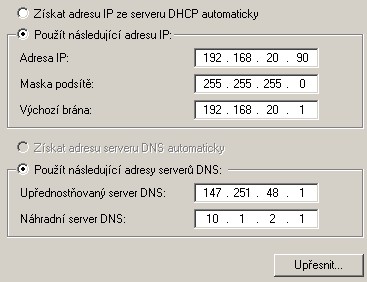
IP adresa se samozřejmě nesmí shodovat s žádnou jinou na síti. Masku podsítě nechejte v původním nastavení, jako na obrázku. Brána pro nás představuje takzvanou "výchozí route" a její význam spočívá v adresování paketů. Jestliže náš počítač nemá ve své routovací tabulce záznam, který by mu říkal, kam má paket s nějakou adresou poslat, pošle jej právě na adresu "výchozí route", čili brány.
Adresa DNS serveru není vlastně až tak důležitá, jestliže nás baví vést si notýsek, ve kterém bude u adresy webové stránky také její IP adresa a tu budeme ve formátu "http://80.95.102.12", což je třeba IP adresa abclinuxu.cz, psát do webového prohlížeče. Kdo není vyznavačem tohoto surfování, jistě ocení služeb DNS serverů, které na požádání převádějí názvy stránek a počítačů na IP adresy, a jistě si jich rád do svého DNS klienta pár přidá.
Výše uvedená konfigurace by stačila pro nastavení obyčejné síťové karty, nicméně my se zde bavíme o konfiguraci karty bezdrátové. Musíme proto použít software, který je ke každé kartě dodáván a samozřejmě se liší podle výrobce. Základní funkce těchto rozmanitě vyvedených programů ovšem bývají stejné. Umožňují skenovat pásmo tak, aby byly nalezeny access pointy a karty v režimu peer-to-peer. Samozřejmě umožňují se k vybranému bodu připojit a v rozšířeném nastavení volit vybrané kanály, přenosovou rychlost, volit šifrovací algoritmy a také profily umožňující měnit jedním kliknutím veškerá nastavení pro jinou přednastavenou síť. Uvádím zde ovladač ke kartě Realtek.
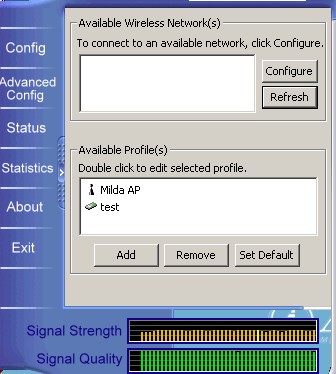
Kdo potřebuje obsáhlejší a kvalitnější software pro skenování bezdrátových sítí, tomu doporučuji Network Stumbler. Je to program vhodný pro zaměřování antén, protože zobrazuje kvalitu signálu v závislosti na čase do přehledných statistik.
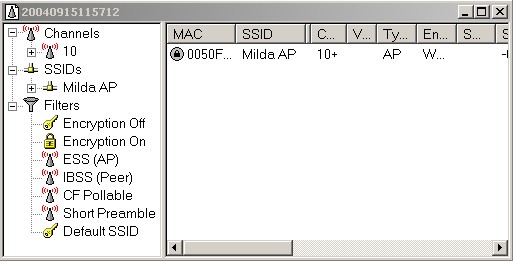
Tento software si můžete zdarma stáhnout ze stránky http://www.stumbler.net/
Pokud máme na klientovi dostatečný signál, můžeme prověřit spojení s
aceess pointem klasickým příkazem ping 192.168.20.1, který
ve Windows zapíšeme do příkazové řádky. V okně ji můžeme
"spustit" příkazem "command".
I na Linuxu budeme nastavovat stejné parametry, ale o poznání efektivněji. Nejdříve tedy IP adresa na rozhraní eth0:
ifconfig eth1 192.168.20.2
|
DNS klienta nastavíme v souboru /etc/resolv.conf a to ve
tvaru:
nameserver 10.1.2.1
|
Dále je třeba nastavit bránu do internetu, na kterou se mají odesílat všechny "výchozí" požadavky. Tady jsme již mnohem blíž routovací tabulky, než tomu bylo u Windows. Musíme tedy nastavit takzvaný "výchozí route". To provedeme příkazem:
route add default gw 192.168.20.1
|
Všechna nastavení týkající se programu ifconfig si můžeme překontrolovat zadáním ifconfig a příslušného rozhraní:
ifconfig eth1
|
Protože se jedná o bezdrátovou kartu, musíme ještě nastavit parametry, které jí umožní připojit se na daný access point. Jeden z nejdůležitějších parametrů je tzv. "essid", který kartě říká, ke kterému access pointu se má připojit.
iwconfig eth1 essid "mujbod"
|
Karta musí být v módu Managed, ale to je výchozí nastavení, takže jen ve zvláštním případě:
iwconfig eth1 mode Managed
|
Nemá cenu zde vypisovat veškerá možná nastavení programu iwconfig, ty si můžete přečíst sami v manuálových stránkách, které jsou velmi srozumitelné a nejsou psané až tak těžkou angličtinou. Manuál si zobrazíme zadáním
man iwconfig
|
Informace o nastavení karty si pro kontrolu opět vyvoláme příkazem
iwconfig eth1
|
MAC adresa zařízení "je" číslo v hexadecimálním tvaru, které je pro každý vyrobený kus hardwaru jednoznačné a nelze jej změnit. Do této situace se můžeme dostat v případě, že na svém počítači potřebujeme použít například jinou síťovou kartu a MAC adresa pro povolení přístupu uložená ne serveru té nové neodpovídá. Praxe je však taková, že u obou operačních systému lze toto opatření obejít. Načítat MAC adresu při každém odeslaném paketu by počítač a celou komunikaci dost zdržovalo. Operační systém si tuto adresu při startu nahraje do paměti a pak ji přidává k novým paketům podstatně rychleji. Tady se vyskytla bezpečností díra a spočívá v tom, že adresu v paměti jednoduše přepíšeme.
U některých karet můžeme MAC změnit přímo v okně nastavení síťových karet. Není to však pravidlem a například XI-325 toto nemá. Pro všechny síťové karty platí následující.
Klikněte na Start, pak Spustit a do kolonky zapište
regedt32
|
Otevře se okno Editoru registru a v kartě HKEY_LOCAL_MACHINE otevřete soubor System, CurrentControlSet, Control, Class, 4D36E972-xxxx-xxx a tam máte zobrazeny všechny nainstalované síťové adaptéry. Vyberte požadovaný a přidejte hodnotu, jejíž typ je REG_SZ, název "networkaddress" a hodnota například 112233445566 (MAC adresa).
Bude nutné restartovat počítač a poté už adaptér používá novou MAC adresu.
Zde bude situace až komicky snazší. Kartu musíme před nastavení vypnout příkazem
ifconfig eth0 down
|
Pak změníme MAC adresu jako v předchozím případě na 11-22-33-44-55-66.
ifconfig eth0 hw ether 11:22:33:44:55:66
|
a kartu opět zapneme
ifconfig eth0 up
|
V dnešním díle seriálu Stavíme bezdrátovou síť jsme si vysvětlili a ukázali, jak je to s nastavením klientů. V tomto stavu by naše síť už měla být plně funkční, ale děravá jak ústa staré indiánské ženy:) (sprostě okopírováno z nějaké diskuse na abclinuxu.cz) :). V takové konfiguraci by se do naší sítě "naboural" jistě i žák základní školy s pomocí Windows. Tématem bezpečnosti se bude částečně zabývat následující a hlavně poslední, pátý, díl seriálu.
Nástroje: Tisk bez diskuse
Tiskni
Sdílej:


 Jinak na tvůj článek se těším a souhlasím s názorem, že první příspěvek je absolutní výkřik do tmy :-P
 Zdenek
)
Zdenek
)
 AbcLinuxu.cz
 ITBiz.cz
 HDmag.cz
 AbcPráce.cz