Výzkumníci ukazují, jak mohou otevřené tunely a IPv6 Extension Headers synchronizovat pakety do krátkých provozních špiček. V kontrolovaném experimentu naměřili přes 180násobnou koncentraci paketového toku vůči průměrné rychlosti odesílání — nikoli 180násobné zvětšení objemu dat. Článek obsahuje metodiku, limity měření i mitigace pro GRE, IPIP a další tunely.
Po velkém úspěchu prvního MobileLinux Hackdaye se vracíme do Českých Budějovic s druhým ročníkem. V pátek 30. října 2026 od 10:00 se v prostorách Jihočeské univerzity uskuteční Embedded & MobileLinux Hackday #2. Těšit se můžete na témata jako Immutable Linux na telefonech (BengalOS), U-Boot a upstream vývoj, AI optimalizace pro embedded systémy nebo otevřený hardware. Nebude chybět praktické hackování, sdílení zkušeností a možnost … více »
Dne 21. října 2026 vydal projekt Node.js bezpečnostní aktualizace opravující deset zranitelností, včetně jedné umožňující potenciální vzdálené spuštění kódu (RCE). Nejzajímavější je CVE-2026-111497, chyba dekodéru Brotli, kterou objevili výzkumníci využívající OpenAI Codex Security. Chyba je v nativním dekodéru Brotli, nikoli v samotném JavaScriptu. Speciálně vytvořený komprimovaný vstup způsobí, že dekodér zamění
… více »Francouzský výrobce kabelů Nexans upozornil na napjaté dodávky elektrických kabelů. Výstavba nové výrobní linky pro některé typy kabelů může trvat přibližně tři roky. Datacentra potřebují rozsáhlé nízkonapěťové a středněnapěťové rozvody. Poptávka roste současně s modernizací elektrických sítí. Někteří odběratelé proto uzavírají výrazně delší dodavatelské smlouvy [Reuters].
Představena byla (𝕏) virtuální platforma FLYBENCH FPV, která nováčky provede zapojením a konstrukcí dronů.
Google Chrome 156 byl prohlášen za stabilní. Přehled novinek v poznámkách k vydání. Opraveno bylo 353 bezpečnostních chyb. Vylepšeny byly také nástroje pro vývojáře.
Indická společnost eMudhra po bezpečnostním incidentu, tj. kompromitaci soukromých klíčů osmi mezilehlých certifikátů své certifikační autority, opouští globální byznys s SSL/TLS certifikáty.
Dle Phoronixu zveřejnila společnost Trend Micro prostřednictvím programu Zero Day Initiative (ZDI) několik hlášení bezpečnostních zranitelností přímo na veřejném mailing listu LKML, přestože některé chyby dosud nemají opravu začleněnou do hlavní větve jádra. Mezi hlášenými problémy jsou dvě zranitelnosti s hodnocením CVSS 9.0, týkající se SMB Direct a KSMBD, které mohou umožnit vzdálené spuštění kódu. Další hlášení se týkají … více »
Správce hesel KeePassXC byl vydán ve verzi 2.8.0. Přechází na Qt 6, podporuje vkládání hesel s Waylandem, rychlé odemykání pomocí Polkitu nebo možnost nastavení klávesových zkratek (seznam změn).
Databáze DuckDB (Wikipedie) byla vydána ve verzi 2.0.0 LTS. S kódovým názvem Cinnamon Teal (čírka skořicová). S vyladěným protokolem Quack.
Nastavení přihlášení počítače do naší nové domény doma.cz
si ukážeme například na naší stanici vader s Windows XP
Professional.
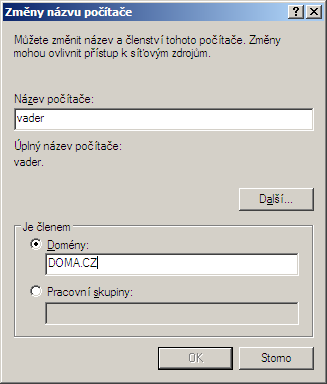
Nastavení je jednoduché.
Tento počítač a
vybereme položku Vlastnosti.Název počítače a klikneme na
tlačítko Změnit.Je členem vybereme možnost Domény a do
pole napíšeme DOMA.CZ (viz obrázek).root a heslo to,
které jsme zadali pro roota příkazem smbpasswd.Pokud náš řadič ví o naší stanici (díky automatické či manuální
registraci stanic), mělo by vše proběhnout v pořádku a Windows nás
přivítají v doméně doma.cz.
Restartujeme počítač a počkáme si na přihlašovací okno. Tam máme
možnost přihlásit se k samostatnému počítači (tak jsme se přihlašovali
doposud) nebo k nové doméně. Vybereme tuto možnost a přihlásíme se pod
nějakým uživatelským jménem a heslem, které jsme před chvílí zadávali
příkazu smbpasswd. Nedoporučuji přihlašovat se jako root -
tento účet nám slouží pouze k registraci stanic.
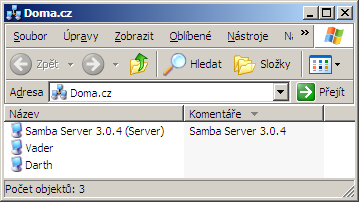
Někde v oblastí Místa v síti by se měla nacházet ikona naší
domény obsahující všechny počítače v ní (viz další obrázek). Ostatní
prozkoumání Windows po přihlášení do domény nechám na vás (zajímavá jsou
např. práva k souborům a adresářům). Pouze ještě upozorním na přítomnost
síťového disku v oblasti Tento počítač. Je to domácí adresář
na serveru právě přihlášeného uživatele a jak bylo řečeno, jeho velikost by
měla být omezena souborovými kvótami, takže nehrozí nechtěné zaplnění
disku.
Ukážeme si jednoduchý příklad sdílení nějakého adresáře na serveru
pomocí Samby. Konfigurace sdílení se nastavuje opět v souboru
smb.conf v sekci, která nese název našeho sdílení (tento název
se objeví ve sdílených prostředcích serveru na našich stanicích). Zde je
příklad z ukázkového souboru smb.conf:
[dokumenty] comment = Public documents path = /tmp/docs read only = yes guest ok = no valid users = kamil tomas |
Z příkladu lze zjistit řadu věcí. Komentář a cesta ke sdílenému adresáři jsou zřejmé.
read only = yes říká, že do sdíleného adresáře
uživatelé nebudou moci zapisovat ani jej měnit (to platí i tehdy, má-li
uživatel plná práva k tomuto adresáři).guest ok = no nám zase říká, že ke sdílení nemohou
přistupovat neautorizovaní uživatelé.valid users je seznam uživatelů, kterým bude
povoleno se k prostředku přihlásit. Pokud tento příkaz nedefinujeme,
přístup bude povolen všem uživatelům.invalid users, jejíž
význam je zřejmý.admin users, což je seznam uživatelů, kteří
budou moci se sdílením nakládat podle libosti).Sdílený prostředek lze nastavit opravdu detailně, což dokazuje na 80 různých příkazů, které lze nastavit jednotlivým sdíleným prostředkům (Jejich seznam a popis naleznete v nápovědě nástroje SWAT).
Význam cestovních profilů (neboli Roaming profiles) byl již napsán na začátku článku, a tak si rovnou vysvětlíme, jak je nastavit a používat. Pouze upozorním, že s přítomností stanic se staršími verzemi Windows (95/98/Me) se situace poněkud komplikuje, takže tento problém budu muset nechat na vaše vlastní studium, protože by vydal minimálně na samostatný článek.
Na stanicích by měly být cestovní profily od začátku zapnuté
(Vlastnosti systému / Upřesnit / Profily uživatelů -
Nastavení), a tak se odhlásíme a přesuneme zpět k serveru. Z
nastavení našeho souboru smb.conf vyplývá, že se soubory
cestovních profilů budou ukládat do adresáře
/home/roaming/[uživatel]/[stanice].
Protože chceme profily uživatelů sdílet, musíme udělat pár změn. Po
našem předchozím přihlášení uživatele kamil na stanici vader
se vytvořil adresář s jeho profilem v
/home/roaming/kamil/vader. Na stanici vader běží
Windows XP Professional, a tak budeme chtít, aby pokaždé, když se kamil
přihlásí z jakéhokoliv počítače v sítí, kde je nainstalován tento systém,
mu byl k dispozici jeho cestovní profil s vlastním nastavením.
Předpokládejme, že máme v sítí stanici s názvem darth, kde
je také systém Windows XP Professional. Když se k ní kamil přihlásí, opět
se vytvoří adresář s profilem /home/roaming/kamil/darth. Aby
se však kamilovi nahrál jeho profil, pro všechny stanice se stejnými
operačními systémy vytvoříme symbolické linky ukazují do odpovídajících
adresářů. Zde je příklad.
ls -l /home/roaming/kamil total 4 drwx------ 14 kamil kamil 4096 2004-09-11 10:35 WinXP/ lrwxrwxrwx 1 root root 5 2004-09-09 22:43 darth -> WinXP/ lrwxrwxrwx 1 root root 5 2004-09-10 14:23 vader -> WinXP/ |
Prve vytvořený adresář /home/roaming/kamil/vader jsme
přejmenovali na WinXP a vytvořili symbolické linky se jmény
všech počítačů v síti se systémem Windows XP ukazující do adresáře
WinXP. Když se kamil přihlásí z počítače darth
nebo vader, bude přesměrován do adresáře WinXP
a jeho profil mu bude k dispozici. Tak umožníme našim uživatelům sdílet
své profily na počítačích se stejným systémem. Postup opakujeme s dalšími
počítači a systémy (Win2k).
Vidíme, že používání cestovních profilů je poněkud komplikované a co je horší, také nebezpečné. Nastavení profilu se vždy ukládá při odhlášení uživatele ze stanice. Problém může nastat, pokud by byl uživatel přihlášen ke dvěma stanicím najednou. Na první stanici udělá nějaké změny (uloží dokumenty) a poté se odhlásí. Na druhé stanici tyto změny neudělá a po odhlášení bude na server uložen jeho profil z této stanice. Změny provedené na stanici první tak budou ztraceny.
Je tedy pouze na vás, zda s cestovními profily budete pracovat nebo ne.
Pokud se vám z nějakého důvodu nepodařilo vaší stanici automaticky
registrovat v databázi uživatelů, můžete to udělat manuálně. Prvním krokem
je příkaz useradd, a protože nepřidáváne skutečné uživatele,
nýbrž důvěryhodné účty počítačů, dáváme za jejich jména znak '$'):
useradd -d /dev/null -g 103 -s /bin/false vader$
|
(Za předpokladu, že naše nová skupina počítačů hosts má
GID 103.)
Nyní můžete zkusit přidat stanici do domény tak, jak je to popsábo v
odstavci Konfigurace klientů výše. Pokud to ani tentokrát nevyjde,
musíte ještě přidat stanice do databáze smbpasswd. To lze
udělat příkazy:
smbpasswd -a -m vader
|
Tentokrát jména nemusíme zakončovat znakem '$' protože to za nás udělá
parametr -m, který příkazu říká, že přidávaný účet je
důvěryhodným účtem počítače, a potřebný znak za jméno přidá. Nyní už musí
registrace stanice do domény proběhnout bez potíží.
Zde uvedený příklad souboru smb.conf samozřejmě zdaleka
nepokryl všechny možnosti Samba serveru. Například jsme si vůbec
neukázali, jak sdílet tiskárny, což je jednou z velikých předností Samby.
Tímto článkem jsem pouze pokryl jednu kapitolu z rozsáhlé konfigurace Samby
a všechny další postupy už nechám na vás. K ulehčení práce doporučují
knihu Using Samba 2nd Edition (podle níž jsem nastavoval Sambu i já) a
konfigurační nástroj SWAT.
V dalším (a pravděpodobně posledním) díle seriálu si nastavíme poštovní server Postfix a pár dalších služeb. Přeji příjemný tanec se Sambou!
Nástroje: Tisk bez diskuse
Tiskni
Sdílej:


Sitova cast profilu se nekopiruje..jsem v registrech vůbec nenašel, tak jsem ji vytvořil. Přesto se ale kopíruje dál všechno... Díky!
 . Nejlepsi zmatek pak vznika kdyz ve svy siti delas i hosting pro svuj web a ma byt pristupny z internetu. www.mojedomena.cz z vnejsku ma jinou IP nez www.mojedomena.cz zvnitrku.
Typickym prikladem budiz .czf.
Zdenek
. Nejlepsi zmatek pak vznika kdyz ve svy siti delas i hosting pro svuj web a ma byt pristupny z internetu. www.mojedomena.cz z vnejsku ma jinou IP nez www.mojedomena.cz zvnitrku.
Typickym prikladem budiz .czf.
Zdenek
3. Reserved Example Second Level Domain Names

   The Internet Assigned Numbers Authority (IANA) also currently has the
   following second level domain names reserved which can be used as
   examples.

        example.com
        example.net
        example.org
Pouzivat nejakou "vymyslenou" domenu opravdu neni nejlepsi, zvlaste pak pokud tato domena skutecne existuje, jako doma.cz.
 Když zadám změnu názvu počítače a doplním doménu, dostanu odpověď že není možné se s řadičem domény spojit. Přitom samba běží. V nápovědě je že se mám přesvědčit, že běží WINS nebo že mám v DNS jakýsi záznam SRV. Ani o jednom jsem se v tomto článku nedočetl. Kde může být problém?
Při pokusu o připojení k doméně XYZ došlo k následující chybě:Pro připojení používám jméno root, které jsem založil příkazem smbpasswd -a root. Zdá se, že heslo je akceptováno, uživatelské jméno ne i když existuje. Překonfiguroval jsem smb.conf. Zkouška testparm dopadla ok. V logu není nic z čeho bych pochopil kde je chyba. Prosím o radu.Nebylo nalezeno uživatelské jméno.
. Děkuji!
Neexistuje účet počítače. Pokud se počítač jmenuje pepa, tak musí být v PDC ještě účet pepa$.
 AbcLinuxu.cz
 ITBiz.cz
 HDmag.cz
 AbcPráce.cz