Aplikace eDoklady fungovala v obou volebních dnech stabilně a prakticky bez front. Digitální a informační agentura (DIA) odhaduje, že se digitálním dokladem prokázalo více než 100.000 voličů. Aplikaci si před volbami či během nich aktualizovalo 247.517 uživatelů. Nových registrací bylo 19.431 a do aplikace se přihlásilo 357.879 lidí. Největší nápor přišel bezprostředně po otevření volebních místností mezi 14. a 16. hodinou, kdy si
… více »Začal semestr, začal i podzim a kromě hub rostou jako po dešti i veřejné dílny v Praze. Nedávno strahováci referovali o hackerspacu Bordel, nyní se otevřela dílna Dejvice Lab jen kousek od ČVUT. Na blížící Virtuální Bastlírně tak uslyšíte nejen report z návštěvy dílny HWLab, ale i řadu novinek, událostí a úsměvných momentů, které se za poslední měsíc ve světě techniky, ale i vědy udály. Připojte se tedy již v úterý 13.10. od 20:00 a zapojte se do
… více »Byl vydán LineageOS 24 (Mastodon). LineageOS (Wikipedie) je svobodný operační systém pro chytré telefony, tablety a set-top boxy založený na Androidu. Jedná se o nástupce CyanogenModu. LineageOS 24 je založený na Androidu 17.
Společnost Valve publikovala na svém GitLabu nákresy a schémata zapojení headsetu Steam Frame. Pro nekomerční účely.
Soutěž Pwn2Own Ireland 2026 skončila 9. října. Bezpečnostní výzkumníci získali celkem 1 262 000 dolarů na odměnách. Během soutěže bylo předvedeno zneužití 98 zero-day zranitelností. Testování zahrnovalo různé kategorie zařízení a software. Výzkumníci předváděli prakticky fungující útoky podle pravidel soutěže. Výsledky následně slouží výrobcům při přípravě oprav. Mezi pokořenými jsou: Samsung Galaxy S26, OpenAI Codex, Oracle Autonomous AI Database, Google Pixel 10, u iPhone 17 neuspěli.
Programovací jazyk Python byl vydán v nové verzi 3.15.0. Podrobný přehled novinek v aktualizované dokumentaci.
BIGWORDS.PAGE je open-source webová aplikace, která po otevření odkazu v prohlížeči vykreslí přes celou obrazovku jednoduché informační sdělení. Zpráva i její nastavení jsou uložené v části URL za znakem #, například odkaz https://bigwords.page/#abclinuxu zobrazí jako velký bílý nápis 'abclinuxu' na černém pozadí. Obsah odkazu lze upravovat i vestavěným editorem, ten umožňuje nastavovat formátování a vizuální efekty textu, časovače, QR kódy a obrázky. Zdrojový kód je dostupný pod licencí MIT na GitHubu.
V neděli 11. října proběhne rotace klíče kořenové zóny. Podruhé v historii. Ondřej Filip na blogu CZ.NIC: "Pokud je pro Vás DNS protokol spíše výzva, ale přesto spravujete nějakou síť či DNS resolver, zkuste si jednoduchý test, který připravila firma Cloudflare na této adrese. Obzvláště zbystřit byste měli, pokud uvidíte nějaká červená políčka."
Vláda Spojených států se rozhodla vyřadit americkou softwarovou společnost Microsoft a několik dalších velkých technologických podniků z programu, který umožňuje kvalifikovaným zahraničním pracovníkům získat povolení k trvalému pobytu. Oznámila to včera administrativa amerického prezidenta Donalda Trumpa. Opatření zdůvodnila rozsáhlým zneužíváním programu, který je dlouhodobě terčem kritiky ze strany Trumpových příznivců, neboť prý znevýhodňuje americké pracovníky.
Datové centrum největší ruské technologické společnosti Jandex v Rjazaňské oblasti se stalo cílem dronového útoku a zastavilo provoz. Jandexu se někdy přezdívá „ruský Google“. Provozuje nejoblíbenější internetový vyhledávač v Rusku nebo aplikace pro objednávky jídla a taxi. Využívají jej desítky milionů lidí v rusky mluvících zemích.
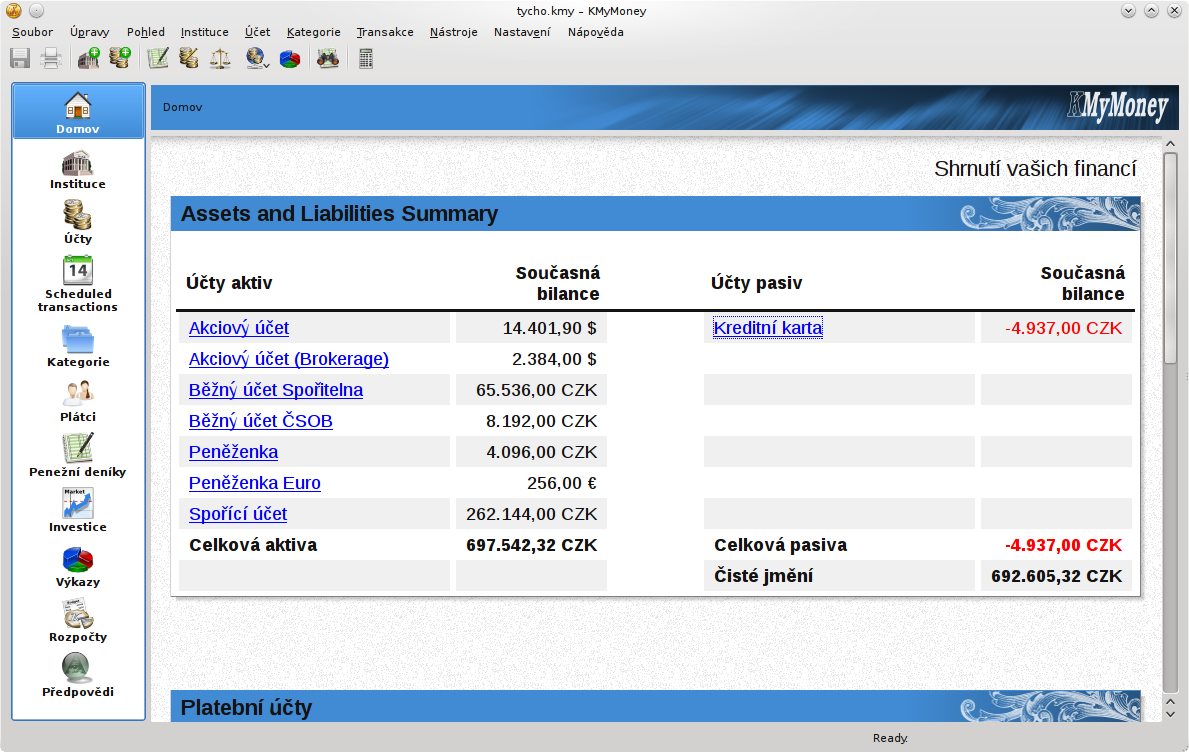
Do peněžního deníku se dostaneme poklepáním na název příslušného účtu. KMyMoney nám tuto možnost maximálně ulehčuje a nabízí hned na úvodní stránce hezký přehled účtů. Těžko dáte dohromady všechny účtenky za útraty v hotovosti byť i jen za týden dozadu. Ale máte-li kreditní kartu, můžete si do účetnictví navést položky z posledního výpisu. Mít v začátcích přehled o kreditní kartě měsíc dozadu se může hodit – nákupy z minulého měsíce budete platit dnes, a nákupy, které platíte kreditní kartou nyní, budete platit až příští měsíc. V přehledu účtů poklepejte na účet pojmenovaný Kreditní karta.
V peněžním deníku najdete množství informací. Začneme shora.
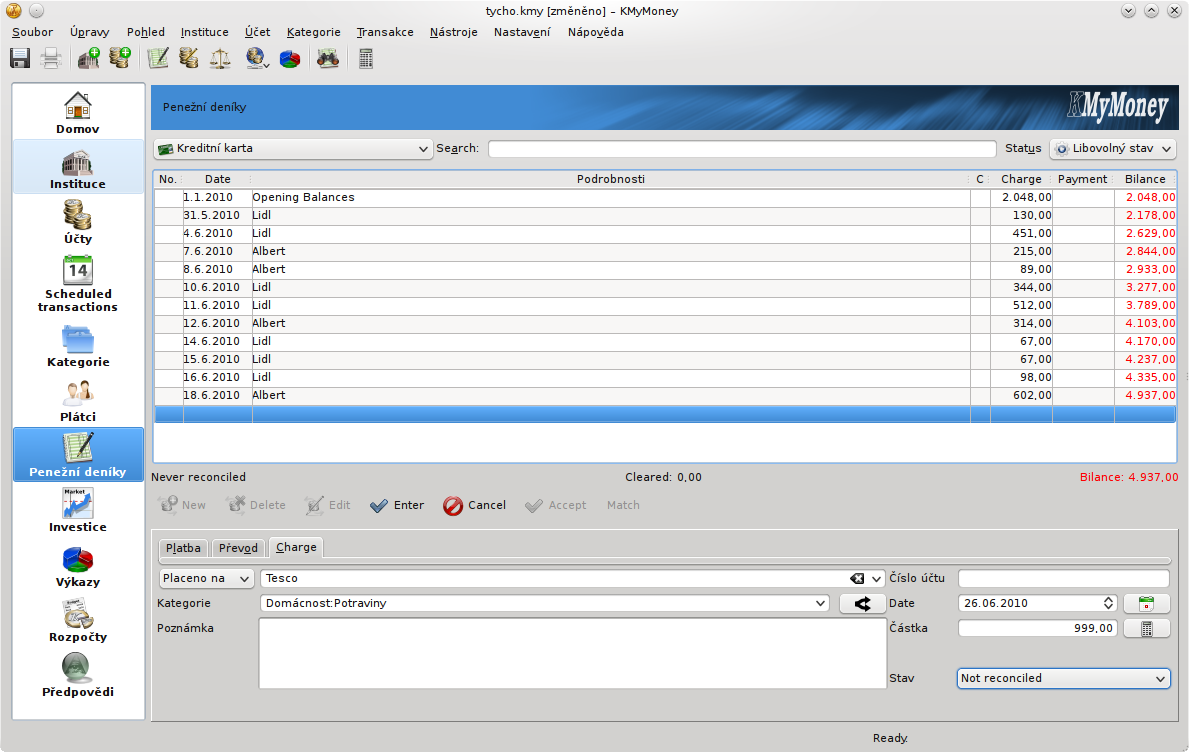
Hned na prvním řádku, ještě nad seznamem jednotlivých transakcí, je roletové menu pro výběr účtu. Protože jsme vybrali účet poklepáním na jeho název v seznamu účtů, nemusíme se tímto menu zabývat.
Druhé pole, Search (hledání), je o cosi zajímavější. Hledání funguje jako filtr, který vypíše v seznamu transakcí pouze takové, které obsahují hledaný řetězec. Funguje to na celou transakci. V seznamu je sice napsáno „Lidl“ (jediný zobrazený textový řetězec), ale protiúčet transakce je „Domácnost:Potraviny“ a v poznámce je napsané „Chleba“. Když do pole pro vyhledávání napíšeme Lidl, v seznamu uvidíme všechny položky utracené v Lidlu (logické). Když do pole napíšeme Potraviny, uvidíme v seznamu všechny položky utracené za potraviny. Stejným způsobem bude vyhledaný i chleba napsaný v poznámce. Velikost písmen přitom nerozhoduje, problém není ani s češtinou.
V dalším poli můžete filtrovat seznam podle stavu transakce. Stavy si vysvětlíme později – nyní vám jen poskytnu informaci, že stav se zobrazuje v seznamu transakcí ve sloupci nadepsaném „C“.
Pod seznamem transakcí je formulář pro vlastní zadávání transakcí. V horní části formuláře je nástrojová lišta s ikonami (New – Nová transakce, Delete – Smazat, Edit – Upravit, Enter – Vložit…)
Vlastní formulář má tři karty, jejichž obsah je prakticky stejný. Vyplnit lze u každé transakce vždy jen jednu kartu. Podle toho, na kterou kartu je formulář přepnutý, KMyMoney pozná, jak má s penězi ve formuláři naložit. Nadpis na kartě se liší podle vybraného účtu.
V levé části formuláře je několik polí. V roletovém menu „Placeno na“ můžete, podobně jako pomocí karet, změnit stranu transakce. Většinou si tohoto pole není třeba všímat. Důležité je, že toto menu uvozuje textové pole pro „Plátce“. Plátci jsme se dosud nezabývali – nebylo třeba. Jakmile toto pole vyplníte (poprvé) a KMyMoney zjistí, že zadaný plátce neexistuje, nabídne vám jeho automatické vytvoření. Neudělali-li jste chybu, je to věc, se kterou byste měli souhlasit.
V dalším poli, Kategorie, je vypsaný název protiúčtu. Pole se chová podobně jako pole pro plátce. Neexistuje-li kategorie, kterou jste zadali, nabídne vám KMyMoney její automatické vytvoření. To je naopak věc, se kterou byste souhlasit spíše neměli, protože strukturu s kategoriemi příjmů a výdajů už jsme si vytvořili. Pokud vám KMyMoney nabídne v takovém stavu vytvoření nové kategorie příjmů nebo výdajů, znamená to spíše, že jste se spletli a při psaní jména kategorie jste spáchali překlep, se kterým si KMyMoney neví rady.
Obě pole, Plátce a Kategorie, se chovají velice inteligentně a podle kusu napsaného textu vám nabízejí podobné položky z již vytvořených seznamů. Nechce-li se vám datlovat do klávesnice, můžete příslušnou informaci najít pomocí myši. (I přes nepopiratelnou inteligenci polí Plátce a Kategorie se mi nikdy nesnažil program ukázat, kdo je tady chytřejší, takže jsem nikdy neměl chuť programu ukazovat, o kolik má ten hloupější z dvojice více síly).
Vedle pole pro vypsání kategorie je tlačítko s rozdvojenou šipkou, připomínající symbol pro USB. Máte-li složitější transakci, kde peníze putují z jednoho účtu do několika různých kategorií (kupovali jste benzín spolu s obědem a chcete tyto náklady rozlišit), pak můžete takovou transakci vytvořit zde. Jinak platí pro toto tlačítko jednoduché doporučení: Nesahat.
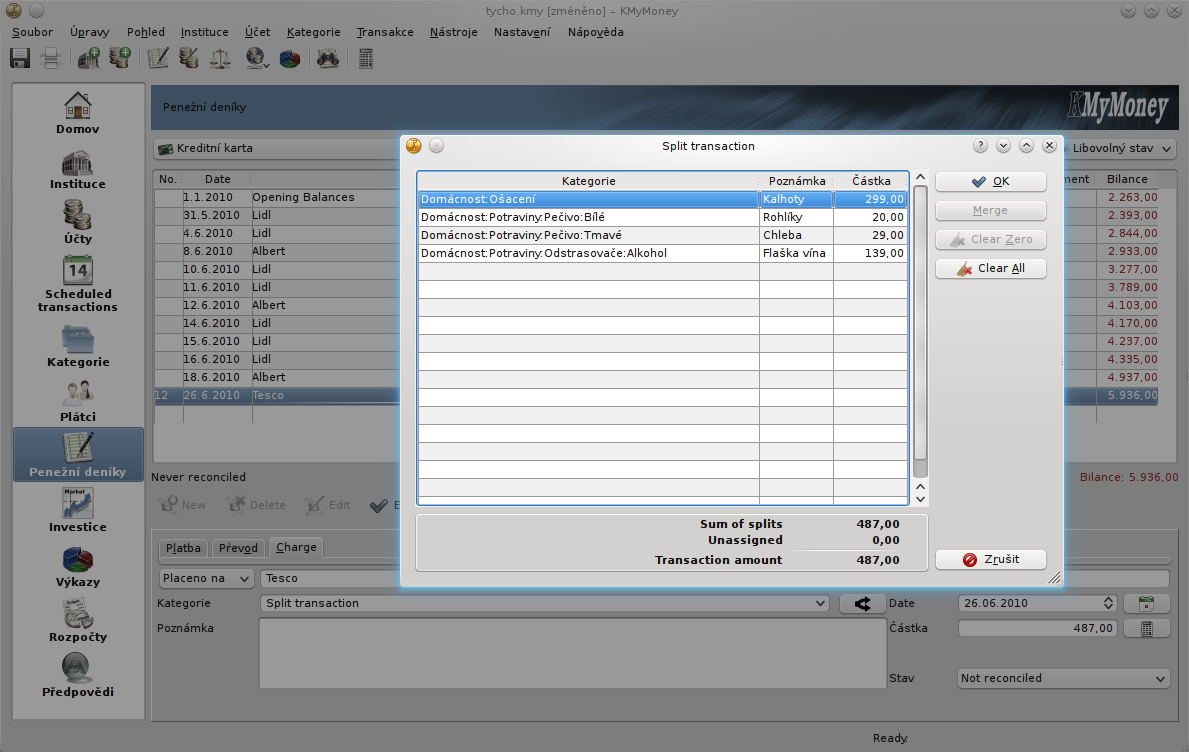
Do pole poznámka si můžete vepsat třeba celý seznam nákupu položku po položce. Jeho použití je na vašem uvážení. Chcete-li si ovšem evidovat svůj nákup položku po položce (doporučení: nedělejte to, účetnictví vás asi tak po třetím velkém nákupu přestane bavit a, mám-li být slušný, pustíte veškerou evidenci k vodě), neopisujte paragon z obchodu do poznámky. Využijte rozdělení transakce (tlačítko s rozdvojenou šipkou), kde můžete přepsat svůj velký nákup rohlík po rohlíku, přiřadit každé položce kategorii (rohlík – Domácnost:Potraviny:Pečivo:Bíle, chleba – Domácnost:Potraviny:Pečivo:Tmavé, flaška vína – Domácnost:Potraviny:Odstresovače:Alkohol).
Do pole „Číslo účtu“ můžete zadat například číslo faktury (v seznamu se zobrazuje v prvním sloupci), ale pro domácí účtování je toto pole zbytečné. Význam pole „datum“ snad nepotřebuje bližší komentář.
Mohlo by se zdát, že bližší komentář nepotřebuje ani pole „Částka“, nicméně jednu poznámku bych si přeci jen neodpustil. Vyplňujte formulář tak, abyste do tohoto pole zadávali vždy kladné číslo. Pokud máte potřebu zadat zápornou hodnotu, znamená to, že jste zvolili špatnou stranu transakce. KMyMoney to pozná a znaménko včetně strany transakce převrátí.
Hotovou transakci zapíšete klávesou Enter. Dobrým zvykem je i ukládání každého kousku hotové práce na disk: kombinace CTRL-S. Počítače jsou potvory potměšilé a pravděpodobnost havárie se zvyšuje s počtem neuložených transakcí – tím nechci ani naznačovat, že by snad KMyMoney mělo ve zvyku padat.
Pokud jste při zadávání peněžního deníku poctivě vyplňovali i pole „Plátce“, měli byste mít nyní v části „Plátci“ seznam všech svých obchodních partnerů, které jste při vyplňování peněžního deníku vytvořili. Je jedno, jestli dotyčný platí vám, nebo vy platíte jemu, berte označení „Plátce“ jako technický termín, kterým se označují v KMyMoney všichni lidé, případně organizace (termín instituce už je použitý jinde), kterým něco platíte nebo kteří něco platí vám.
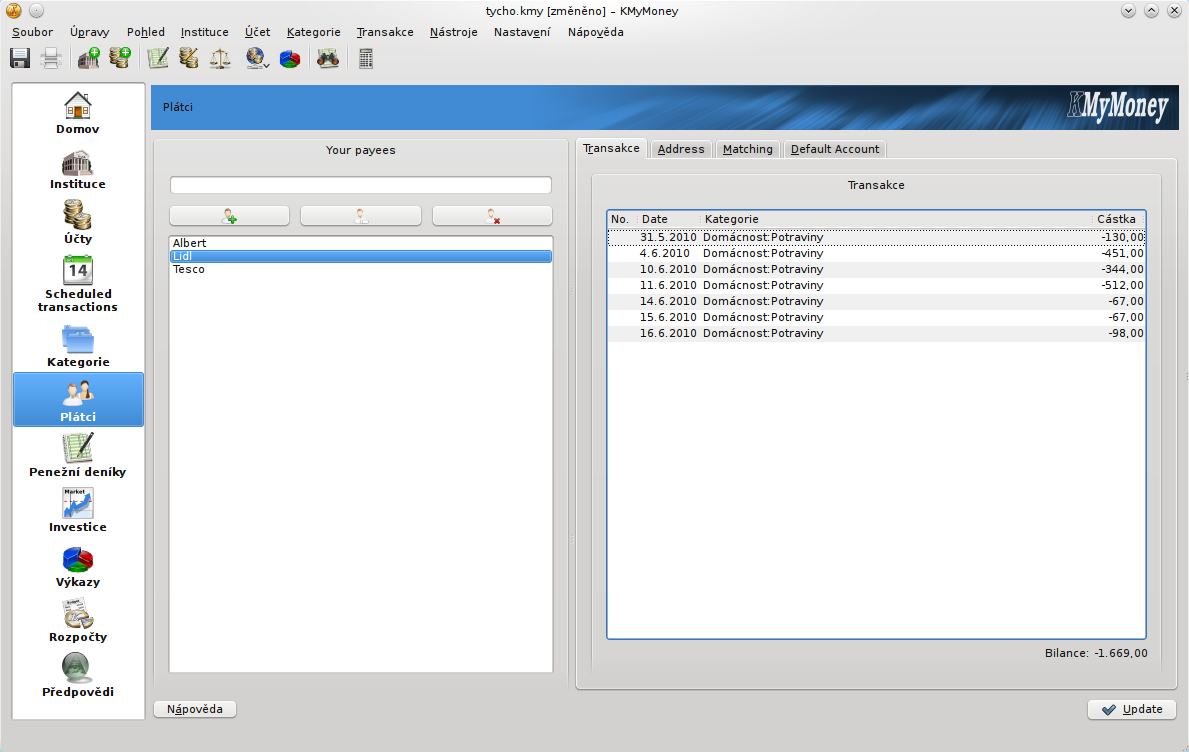
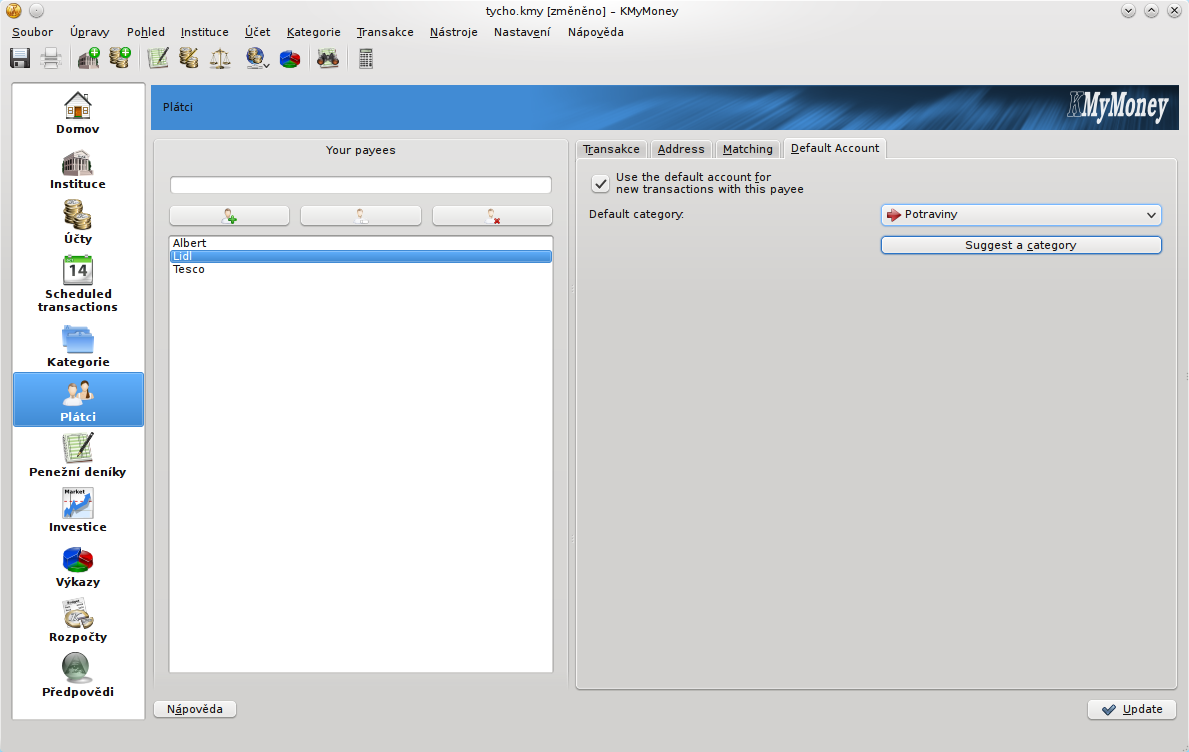
Část „Plátci“ je rozdělená na dvě části. V levé části je seznam plátců (můžete zde vytvářet, mazat, upravovat a hledat plátce). V pravé části pak najdete konkrétní informace o jednom vybraném plátci. Pravá část je dále rozdělená na čtyři karty.
Na první kartě jsou vypsané všechny transakce uskutečněné mezi vámi a tímto plátcem. Pro většinu plátců budou v seznamu buď samé záporné hodnoty nebo samé kladné hodnoty. Záporné například v případě vašeho místního hyperřetězce – zde za nákupy obvykle platíte, tedy alespoň v případě, že nejste ten typ, co vybírá z popelnic prázdné flašky a pak je nosí proměnit za peníze. V takovém případě se mohou objevit v seznamu i kladné hodnoty, i když si myslím, že byste svůj výdělek proměnili hned na místě za krabici výtečného jablečného a na evidenci této obchodní transakce byste se vykašlali. Berte tuto krátkou exkurzi do světa bez domova jako argument, proč si vést přehled o financích, i když máte pocit „Já mám prachů, že se o ně starat nemusím“ a zvláště pak v případě pocitu „Žádné prachy nemám, proč bych se měl o ně starat?“
Pokud popelnice nevybíráte a vaše domácí finanční toky jsou poháněny mzdou, budete mít v plátcích nejméně jednoho, kde jsou všechny hodnoty kladné – svého zaměstnavatele.
Nakonec zde můžete objevit plátce, kde se budou střídat kladné i záporné hodnoty. Například svou banku, kde občas zaplatíte padesátikorunu své bance (poplatek za vedení účtu) a občas zaplatí banka padesátihaléř vám (úroky z vkladů). Pod seznamem jednotlivých transakcí pak najdete součet – kladná hodnota vám sděluje, že na úrocích vyděláváte víc, než si banka na poplatcích vezme, záporná hodnota vám naopak říká, že byste měli banku vyměnit za nějakou, kde se neplatí byť i jen za otevření internetového bankovnictví.
Na druhé kartě můžete doplnit k plátci různé evidenční údaje (adresu, telefon, poštu a podobně).
Zajímavou možnost nabízí třetí karta: „Matching“. Ta vám umožňuje doplnit k transakcím plátce automaticky. To může být užitečné, pokud například importujete své bankovní transakce z CSV souboru a nechcete do každého řádku doplňovat údaje o plátci automaticky. V podmínkách domácího rozpočtu bych se ovšem rutinnímu dávkovému importu transakcí vyhnul – tím, že necháte dřinu strojům a nebudete zadávat transakce tak, jak vznikají, ztratíte bezprostřední kontakt se svými financemi a budete mít okamžitý přehled třebas jen jednou za měsíc.
Na čtvrté, poslední kartě, se ukrývá užitečná možnost přiřadit konkrétnímu plátci konkrétní kategorii příjmů nebo výdajů. Řekněme, že každý měsíc platíte svému domácímu (plátce „Pan Domácí“) za byt. KMyMoney si můžete nastavit, že u všech transakcí pro pana Domácího se předvolí automaticky kategorie „Výdaje:Domácnost:Nájemné“.
V dnešní části povídání o domácím účetnictví KMyMoney jste se konečně dozvěděli vše podstatné, co potřebujete vědět, abyste mohli účtovat. Příště si ukážeme, jak zkontrolovat své účty, aby seděly s bankovním výpisem. Dále si předvedeme, jaké užitečné informace můžete z účetnictví vyčíst.
Nástroje: Tisk bez diskuse
Tiskni
Sdílej:


Diskuse byla administrátory uzamčena
 AbcLinuxu.cz
 ITBiz.cz
 HDmag.cz
 AbcPráce.cz