Výzkumníci ukazují, jak mohou otevřené tunely a IPv6 Extension Headers synchronizovat pakety do krátkých provozních špiček. V kontrolovaném experimentu naměřili přes 180násobnou koncentraci paketového toku vůči průměrné rychlosti odesílání — nikoli 180násobné zvětšení objemu dat. Článek obsahuje metodiku, limity měření i mitigace pro GRE, IPIP a další tunely.
Po velkém úspěchu prvního MobileLinux Hackdaye se vracíme do Českých Budějovic s druhým ročníkem. V pátek 30. října 2026 od 10:00 se v prostorách Jihočeské univerzity uskuteční Embedded & MobileLinux Hackday #2. Těšit se můžete na témata jako Immutable Linux na telefonech (BengalOS), U-Boot a upstream vývoj, AI optimalizace pro embedded systémy nebo otevřený hardware. Nebude chybět praktické hackování, sdílení zkušeností a možnost … více »
Dne 21. října 2026 vydal projekt Node.js bezpečnostní aktualizace opravující deset zranitelností, včetně jedné umožňující potenciální vzdálené spuštění kódu (RCE). Nejzajímavější je CVE-2026-111497, chyba dekodéru Brotli, kterou objevili výzkumníci využívající OpenAI Codex Security. Chyba je v nativním dekodéru Brotli, nikoli v samotném JavaScriptu. Speciálně vytvořený komprimovaný vstup způsobí, že dekodér zamění
… více »Francouzský výrobce kabelů Nexans upozornil na napjaté dodávky elektrických kabelů. Výstavba nové výrobní linky pro některé typy kabelů může trvat přibližně tři roky. Datacentra potřebují rozsáhlé nízkonapěťové a středněnapěťové rozvody. Poptávka roste současně s modernizací elektrických sítí. Někteří odběratelé proto uzavírají výrazně delší dodavatelské smlouvy [Reuters].
Představena byla (𝕏) virtuální platforma FLYBENCH FPV, která nováčky provede zapojením a konstrukcí dronů.
Google Chrome 156 byl prohlášen za stabilní. Přehled novinek v poznámkách k vydání. Opraveno bylo 353 bezpečnostních chyb. Vylepšeny byly také nástroje pro vývojáře.
Indická společnost eMudhra po bezpečnostním incidentu, tj. kompromitaci soukromých klíčů osmi mezilehlých certifikátů své certifikační autority, opouští globální byznys s SSL/TLS certifikáty.
Dle Phoronixu zveřejnila společnost Trend Micro prostřednictvím programu Zero Day Initiative (ZDI) několik hlášení bezpečnostních zranitelností přímo na veřejném mailing listu LKML, přestože některé chyby dosud nemají opravu začleněnou do hlavní větve jádra. Mezi hlášenými problémy jsou dvě zranitelnosti s hodnocením CVSS 9.0, týkající se SMB Direct a KSMBD, které mohou umožnit vzdálené spuštění kódu. Další hlášení se týkají … více »
Správce hesel KeePassXC byl vydán ve verzi 2.8.0. Přechází na Qt 6, podporuje vkládání hesel s Waylandem, rychlé odemykání pomocí Polkitu nebo možnost nastavení klávesových zkratek (seznam změn).
Databáze DuckDB (Wikipedie) byla vydána ve verzi 2.0.0 LTS. S kódovým názvem Cinnamon Teal (čírka skořicová). S vyladěným protokolem Quack.
V tomto článku se nehodlám věnovat hardwaru a ovladačům. Jen bych na úvod rád zmínil, že podpora v GNU/Linuxu bývá obvykle vcelku bezproblémová díky UVC, nicméně některá zařízení standard podporují jen částečně. Proto doporučuji porozhlédnout se před koupí webkamery po webu a ověřit stav ovladačů a především kvalitu obrazu z webkamery — mezi různými modely jsou totiž propastné rozdíly především v tom, jak se zařízení chová ve špatných světelných podmínkách a jak ostří, pokud umí ostřit automaticky. Obecně se dají považovat za jistotu moderní webkamery od Logitechu.
První věc, kterou můžeme s webkamerou dělat, je monitorovat nějaký prostor, nechat si automatizovaně — ať už pravidelně, nebo nepravidelně (např. Motion umí detekovat pohyb) — posílat snímky na web atd. Tím se v tomto článku nebudu zabývat, jen zde pro úplnost nechám alespoň odkaz na populární aplikaci ZoneMinder.
Další, ne právě překvapivé, využití je videochat, a to obvykle v souvislosti s nějakým softwarem pro instant messaging, přičemž nemůže chybět obligátní zmínka o Skype. O tom však bylo napsáno již mnoho, proto bych raději zmínil relativní novinku, a sice Google Hangout. Vedou mě k tomu dva důvody, konkrétně snadnost použití a možnost jednoduše sdílet obsah obrazovky — službu jsem použil např. ke kolektivní přípravě na zkoušku na dálku.
Předpokladem pro používání je účet u Google s aktivovaným profilem na sociální síti Google+ (je tedy snad zřejmé, že na sdělování tajností asi hangout nebude to pravé). Když v G+ v levém sloupci vyberete Hangouty a pak vpravo nahoře klepnete na červené tlačítko Zahájit hangout, otevře se nové okno prohlížeče, ve kterém budete při prvním spuštění uvítáni průvodcem, jenž vás rámcově provede instalací zásuvného modulu. Bude vám nabídnut balíček google-talkplugin pro operační systém dle vaší volby, v případě GNU/Linuxu 32-/64bitový RPM nebo DEB. Instaluje se do /opt a adresáře s webovým prohlížečem. Pak už by se Google Hangout měl načíst a “prostě fungovat” — nebo taky ne, přičemž chybové hlášky nejsou právě informativní.
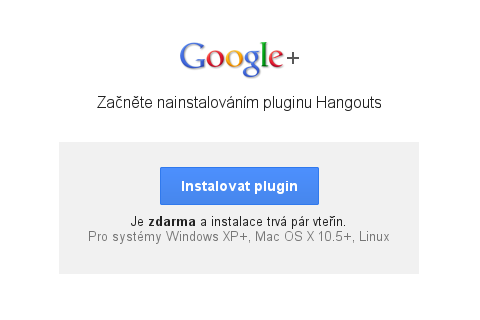
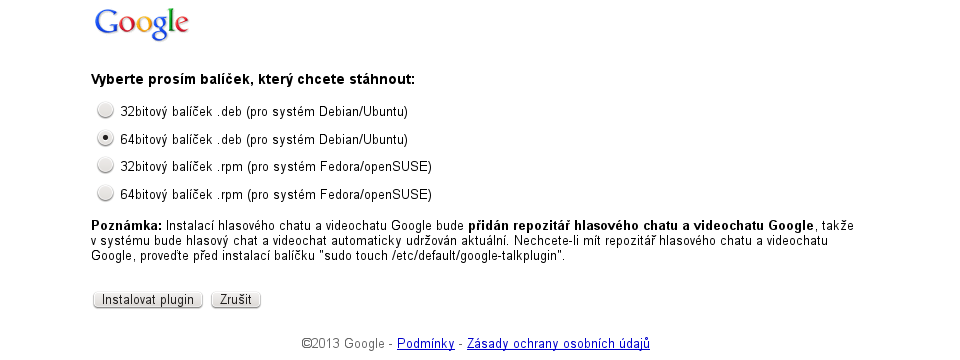
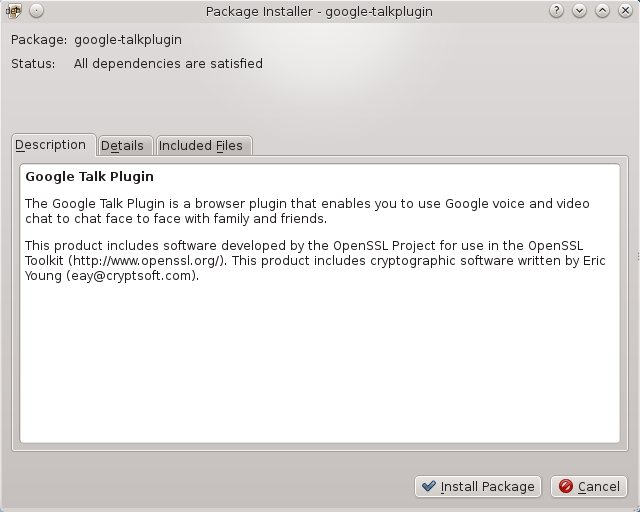
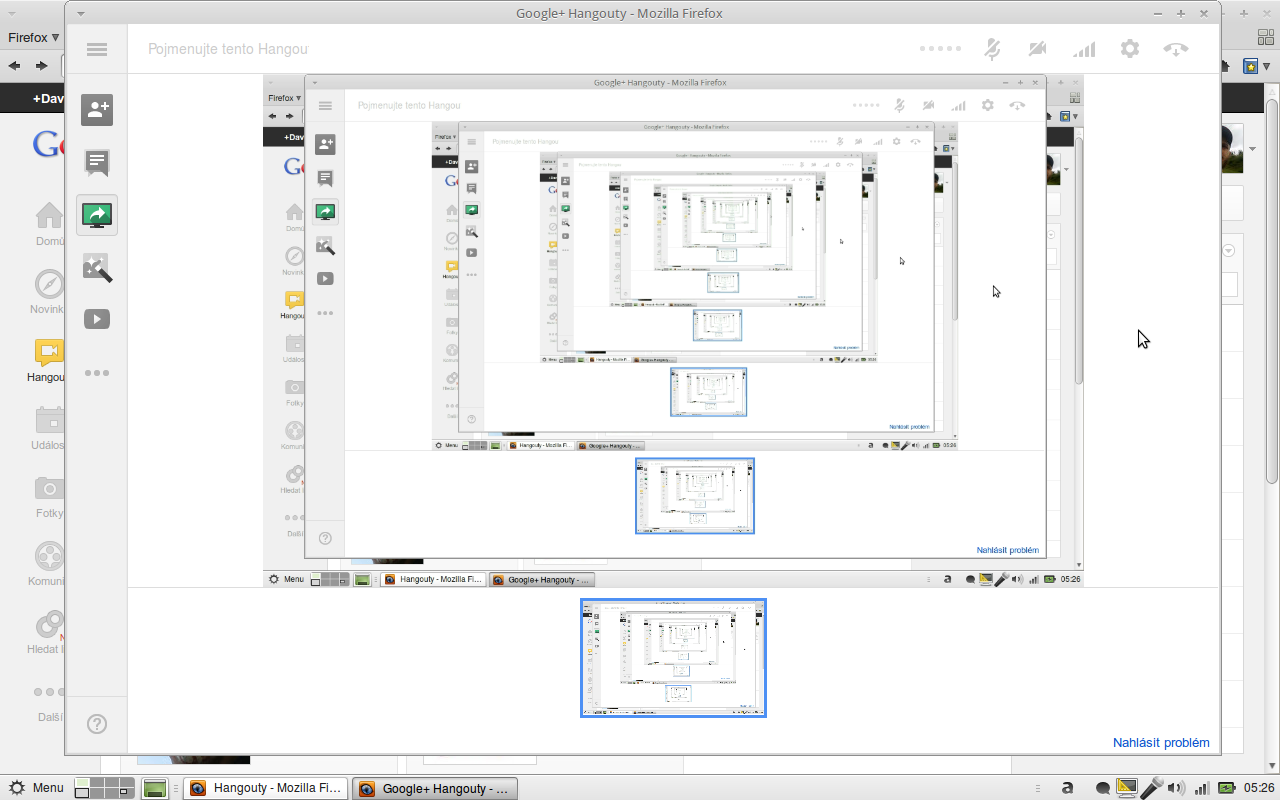
Pomocí šedých ikonek vpravo nahoře můžete vypnout/zapnout webkameru nebo mikrofon a regulovat kvalitu obrazu (nejnižší úroveň je pouze zvuk bez obrazu); ikonami v levém sloupci přepínáte možnosti pohledu:
Konečně se dostáváme k pořizování snímků a hlavně natáčení pomocí webkamery — typicky asi pro účely tvorby video blogu/podcastu/… Můžeme samozřejmě použít FFmpeg, VLC, MPlayer nebo jiné, převážně konzolové, nástroje, leč tato problematika by vydala na samostatný článek techničtějšího ražení. Mým cílem je ukázat zde především snadno použitelné aplikace. Smutná zpráva ovšem je, že výběr není velký: jako prakticky použitelné se ukázaly pouze aplikace Cheese a GUVCViewer.
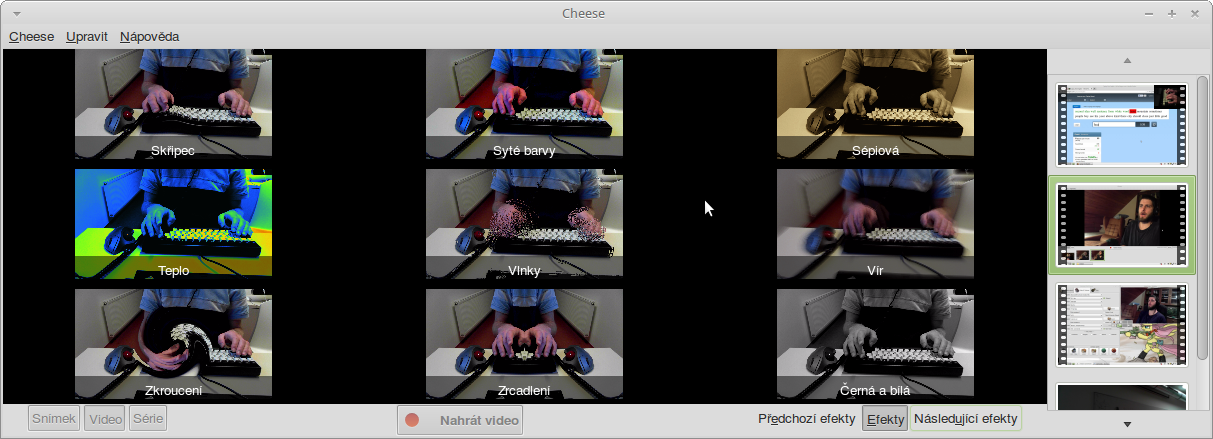
Cheese spadá pod projekt GNOME, nepřekvapí tedy jednoducȟé uživatelské rozhraní chudé na funkce — ale aspoň funguje spolehlivě. Je možné jak pořizovat jednotlivé snímky, příp. jejich série, tak nahrávat video (ukládá se ve formátu WebM). Problém je v možnostech nastavení — naštěstí si jde vybrat aspoň rozlišení a mírně korigovat jas, kontrast a barevné podání, nicméně ocenil bych hlavně možnost “manuálně” ostřit. Pak je tu už jen sbírka více či méně psychedelických efektů různě deformujících obraz.
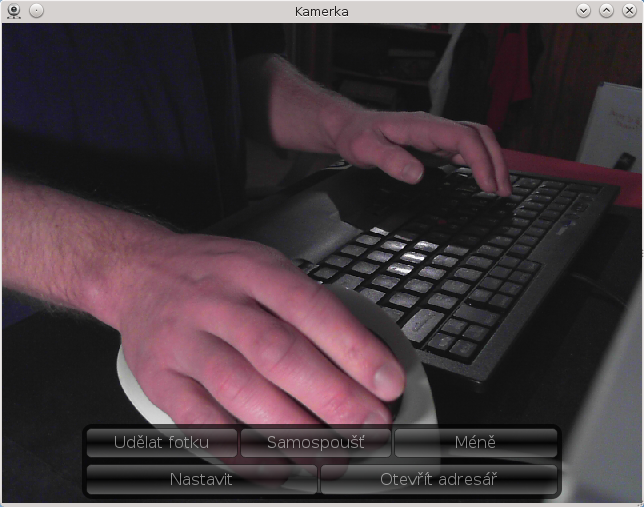
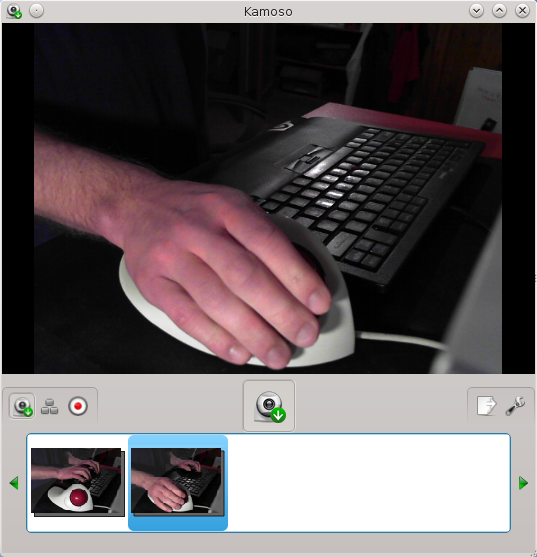
Nestává se často, aby toho aplikace zamýšlená pro prostředí KDE uměla méně než alternativa z GNOME, ale jeden takový příklad se nabízí: knihoven KDE využívají toliko dvě aplikace určené k nahrávání pomocí webkamery — Kamerka a Kamoso. Obě se zdráhám označit za použitelné. První jmenovaná neumí nic než pořizovat statické snímky; druhá dokonce natáčí video a měla by být schopná odeslat ho na YouTube (nikdy se mi to nepodařilo), leč možnosti konfigurace jsou veškeré žádné, a to včetně tak elementární záležitosti jako rozlišení obrazu.
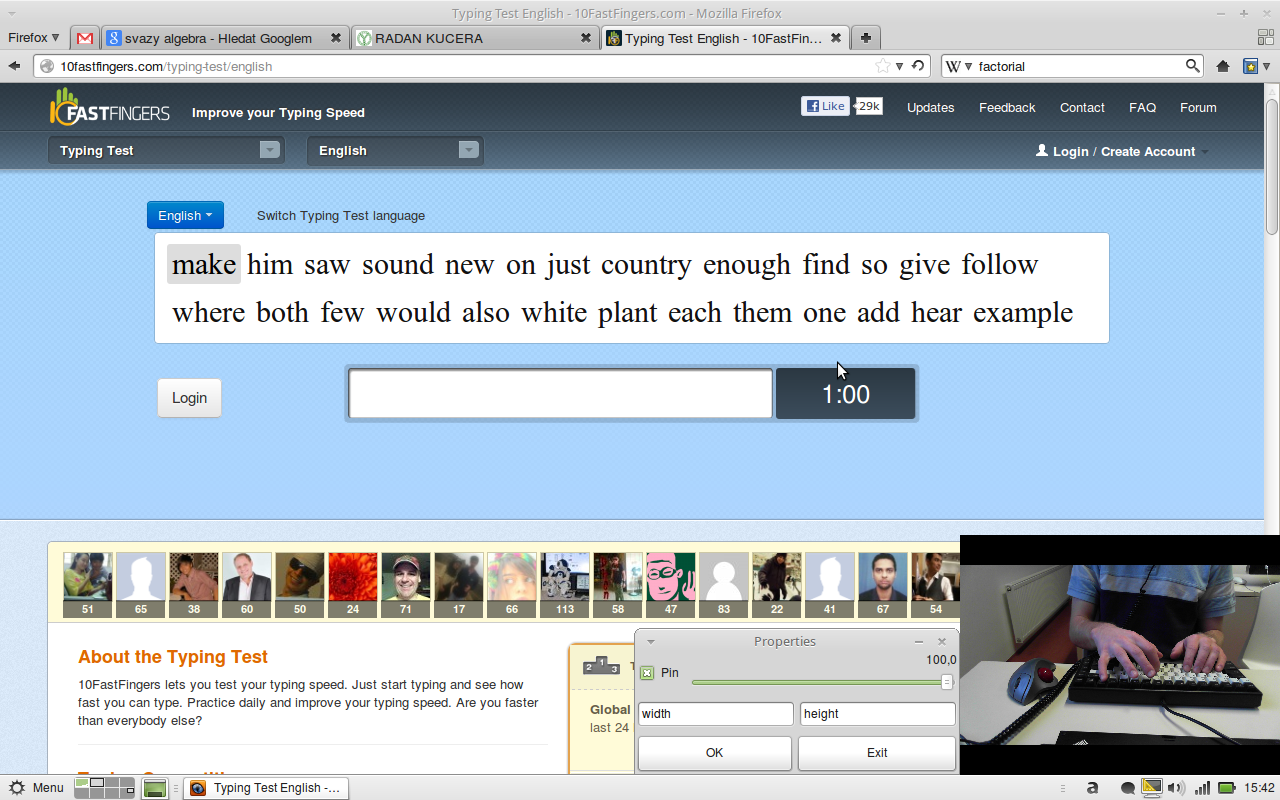
Nyní malá odbočka: při screencastingu, typické je to u podžánru Let’s Play nebo záznamů z přednášek, se občas může hodit mít vedle dění na obrazovce také pohled na mluvčího — ať už z praktických důvodů, nebo jen pro lepší navázání kontaktu s divákem. Nejjednodušší je prostě umístit na obrazovku okno s obrazem z webkamery, jenže dosud zmíněné aplikace mají pro tento účel zbytečné lišty, které jen zabírají místo.
Řešením je např. prográmek CamDesk napsaný v Pythonu. Stačí stáhnout a rozbalit archiv, spustit camdesk.py a zapamatovat si několik klávesových zkratek: když je okno s obrazem aktivní, F1 webkameru zapne, F2 ji vypne, Esc program ukončí a konečně F5 otevře dialog s možnostmi nastavení. Zaškrtávátko Pin značí, zda bude okno vždy nahoře, a do políček width a height můžete vyplnit požadovanou velikost okna. Je toho málo, ale aspoň něco. Mimochodem, okno (vzhledem k tomu, že nemá dekoraci) se pak přesouvá podle nastavení vašeho správce oken, obvykle tedy tažením kurzoru se stisknutým modifikátorem Alt.
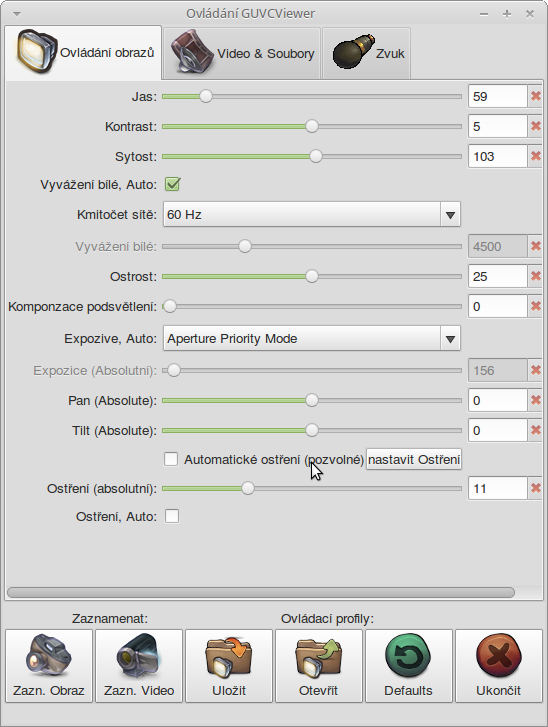
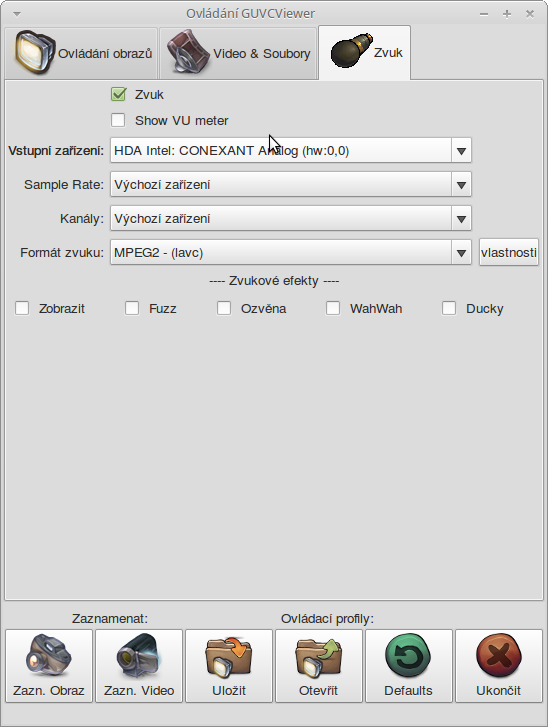
Konečně přichází zlatý hřeb článku — GUVCViewer. Proč zlatý hřeb? Obrázek řekne víc než tisíc slov — podívejte se na snímky obrazovky. Můžete si na nich všimnout nastavení ostření — ručního i automatického — a úprav barevného podání; konfigurace nejen rozlišení a framerate, ale i formátu, do kterého se má ukládat; a konečně nastavení zvuku. Užitečná je možnost konfiguraci si uložit pro použití jindy za podobných např. světelných podmínek.
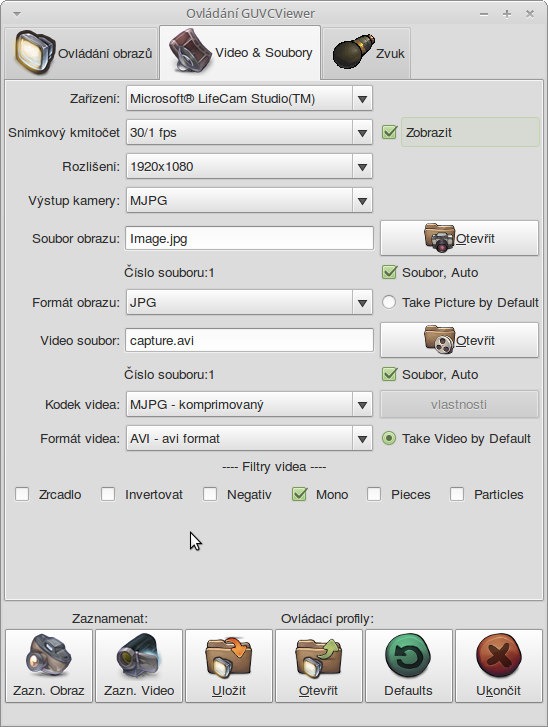
Jedno malé upozornění: když ukončíte záznam stisknutím tlačítka Zazn. Video, může chvíli trvat, než se odznačí — neklikejte na něj urputně vícekrát, nebo se vám vytvoří nová, velmi krátká nahrávka a v horším případě přepíše soubor s videem, jestliže nemáte zaškrtnuté Soubor, Auto. Po ukončení nahrávání se webkamera vypne a může se také stát, že obraz z webkamery zamrzne a nahrávat se bude jen zvuk. Proto mezi nahrávkami upravte nastavení záznamu, např. rozlišení — přitom obraz znovu naskočí.
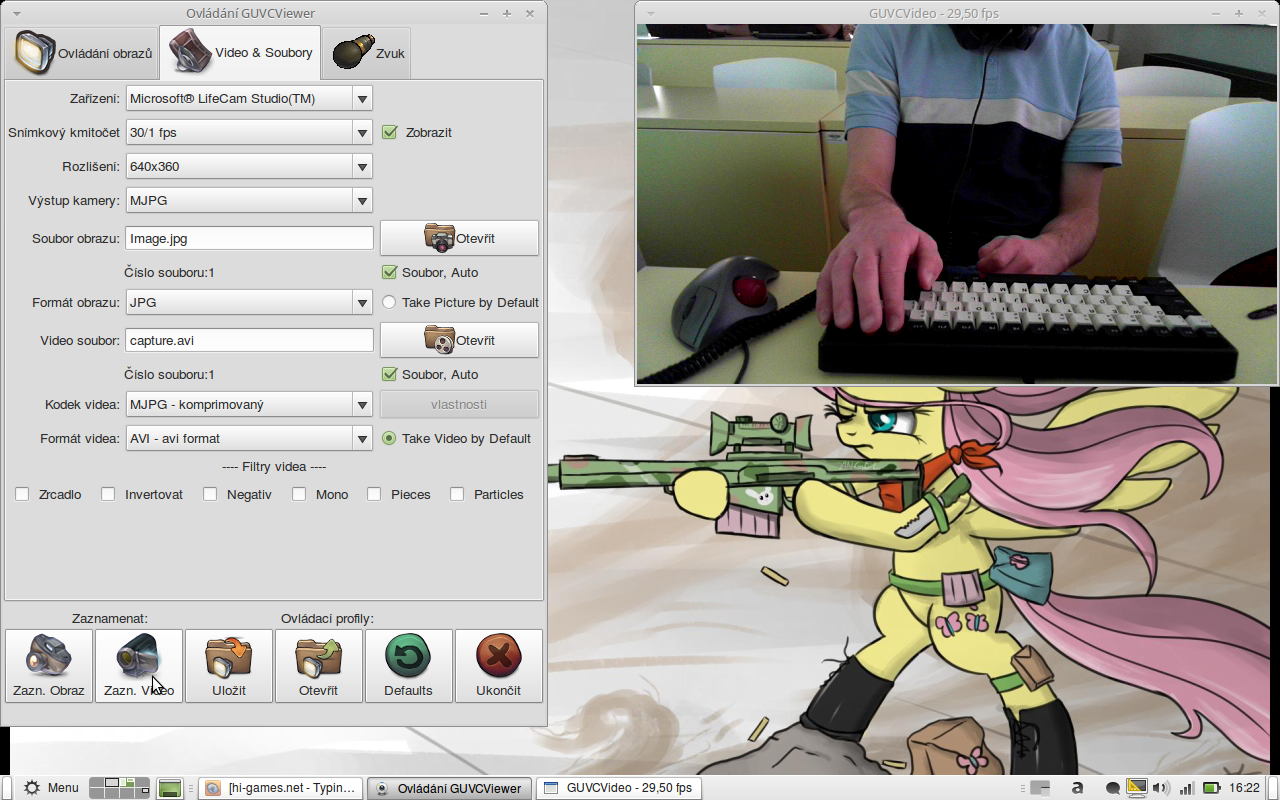
Pokud někde narazíte na luvcview, vězte, že GUVCViewer je na něm založen, ale má o poznání snesitelnější uživatelské rozhraní. Další programy pro snímání obrazu webkamerou, se kterými se můžete setkat, jsou Camorama (umí pouze pořizovat statické obrázky, a to i vzdáleně) a HasciiCam (zobrazuje obraz z webkamery jako ASCII art).
Nástroje: Tisk bez diskuse
Tiskni
Sdílej:


 27.2.2013 08:39
Luboš Doležel (Doli) | skóre: 98
| blog: Doliho blog
| Kladensko
27.2.2013 08:39
Luboš Doležel (Doli) | skóre: 98
| blog: Doliho blog
| Kladensko
Přijde mi totálně neintuitivní — ostatně v článku zmíněno je:
Můžeme samozřejmě použít FFmpeg, VLC, MPlayer nebo jiné, převážně konzolové, nástroje, leč tato problematika by vydala na samostatný článek techničtějšího ražení. Mým cílem je ukázat zde především snadno použitelné aplikace.
 27.2.2013 09:31
stativ | skóre: 54
| blog: SlaNé roury
27.2.2013 09:36
stativ | skóre: 54
| blog: SlaNé roury
27.2.2013 09:31
stativ | skóre: 54
| blog: SlaNé roury
27.2.2013 09:36
stativ | skóre: 54
| blog: SlaNé roury
No a shánět někde kamerku, která je kompatibilní s Linuxem se mi taky nechce.
Ehm.
Obecně se dají považovat za jistotu moderní webkamery od Logitechu.
No kdysi jsem od Logitechu...
Ano, tím se to vysvětluje, viz zařízení podporovaná UVC.
ideální by bylo vzít starší fotoaparát a ten použít jako webkameru vč. dálkového ovládání, ale to bych chtěl asi moc.
gPhoto to v zásadě pro některé aparáty umí, leč ideální mi to v řadě případů nepřipadá.
 1.3.2013 23:06
Dreit | skóre: 15
| blog: Dreit a jeho dračí postřehy
| Královehradecký kraj
1.3.2013 23:06
Dreit | skóre: 15
| blog: Dreit a jeho dračí postřehy
| Královehradecký kraj
No a shánět někde kamerku, která je kompatibilní s Linuxem se mi taky nechce.
Používám EyeToy pro PlayStation 2 a funguje na jedničku  Vyměnil jsem ji se známým, protože driver měla jen pro WinXP (on potřeboval Win7), zato moje Trust byla podporovaná všude
1.3.2013 23:02
Dreit | skóre: 15
| blog: Dreit a jeho dračí postřehy
| Královehradecký kraj
 4.3.2013 13:47
Ruža Becelin | skóre: 40
| blog: RuzaBecelinBlog
4.3.2013 13:47
Ruža Becelin | skóre: 40
| blog: RuzaBecelinBlog

Letos vydaný guvcview 1.7.3 má jednak lepší GUI než verze v článku, jednak už podporuje H264, je k tomu potřeba GStreamer s plugins-bad včetně uvch264src. Háček je v tom, že na Ubuntu 14.04 si to chce přeložit guvcview (nebo použít sestavení z nějakého pochybné PPA) a na Fedoře 20 pro změnu GStreamer.
 AbcLinuxu.cz
 ITBiz.cz
 HDmag.cz
 AbcPráce.cz
 27.2.2013 07:56
 27.2.2013 08:57
 27.2.2013 09:08
 27.2.2013 21:54
