Quad9, švýcarský celosvětově působící neziskový poskytovatel DNS, od 24. listopadu 2026 ukončí své služby ve Francii kvůli soudnímu sporu s katarskou televizní stanicí beIN. Ta požadovala blokování domén, které podle ní nelegálně zpřístupňují sportovní přenosy. Francouzský soud Katarům vyhověl a nařídil (🇫🇷, PDF) Quad9 blokaci zavést, pod hrozbou pokuty 1000 eur denně. Provozovatel příkaz odmítá s tím, že blokace
… více »Článek na blogu APNIC vysvětluje, jak správně vytvářet a používat ASPA záznamy — podepsané objekty v RPKI, které uvádějí, kteří poskytovatelé směrování jsou pro dané autonomní číslo (ASN) oprávněni. Síťoví operátoři je mohou využít k ověřování tras BGP a k odhalování úniků tras či podvržených tras.
Byla vydána (𝕏) verze 8.0.0 open source programu pro prolamování hesel hashcat (GitHub, Wikipedie). Přehled novinek v příspěvku v diskusním fóru a pdf.
Byla vydána (𝕏, Bluesky) nová verze 2026.3 linuxové distribuce navržené pro digitální forenzní analýzu a penetrační testování Kali Linux (Wikipedie). Přehled novinek se seznamem 6 nových nástrojů v oficiálním oznámení na blogu.
Výzkumníci ukazují, jak mohou otevřené tunely a IPv6 Extension Headers synchronizovat pakety do krátkých provozních špiček. V kontrolovaném experimentu naměřili přes 180násobnou koncentraci paketového toku vůči průměrné rychlosti odesílání — nikoli 180násobné zvětšení objemu dat. Článek obsahuje metodiku, limity měření i mitigace pro GRE, IPIP a další tunely.
Po velkém úspěchu prvního MobileLinux Hackdaye se vracíme do Českých Budějovic s druhým ročníkem. V pátek 30. října 2026 od 10:00 se v prostorách Jihočeské univerzity uskuteční Embedded & MobileLinux Hackday #2. Těšit se můžete na témata jako Immutable Linux na telefonech (BengalOS), U-Boot a upstream vývoj, AI optimalizace pro embedded systémy nebo otevřený hardware. Nebude chybět praktické hackování, sdílení zkušeností a možnost … více »
Dne 21. října 2026 vydal projekt Node.js bezpečnostní aktualizace opravující deset zranitelností, včetně jedné umožňující potenciální vzdálené spuštění kódu (RCE). Nejzajímavější je CVE-2026-111497, chyba dekodéru Brotli, kterou objevili výzkumníci využívající OpenAI Codex Security. Chyba je v nativním dekodéru Brotli, nikoli v samotném JavaScriptu. Speciálně vytvořený komprimovaný vstup způsobí, že dekodér zamění
… více »Francouzský výrobce kabelů Nexans upozornil na napjaté dodávky elektrických kabelů. Výstavba nové výrobní linky pro některé typy kabelů může trvat přibližně tři roky. Datacentra potřebují rozsáhlé nízkonapěťové a středněnapěťové rozvody. Poptávka roste současně s modernizací elektrických sítí. Někteří odběratelé proto uzavírají výrazně delší dodavatelské smlouvy [Reuters].
Představena byla (𝕏) virtuální platforma FLYBENCH FPV, která nováčky provede zapojením a konstrukcí dronů.
Pokud navozuje titulek zdání, že se bude jednat o fotografování, a ještě k tomu televize a okna, tak je to opravdu jen zdání. Titulkem jsem chtěl říct, že si klidně můžete vyfotit vlastní pracovní plochu na počítači - a nejen to. Výsledkem pak bude obrázkový soubor, který se dá dále zpracovávat.
Nejprve si ale ujasněme, o čem že je to řeč. To co právě budeme dělat je nazýváno screenshot. Používá se to především k ilustraci dění na obrazovce, nebo k popisu nějakého programu, přičemž má autor možnost vše demonstrovat nejen slovem, ale i obrazem. Je to tedy praktická pomůcka. Pokud tedy budu hovořit o snímku, tak tím mám namysli právě náš screenshot.
Screenshot se dá vytvořit pomocí několika desítek programů (většinou se jedná o grafické editory). Obsluha takového programu je natolik jednoduchá, že ji zvládne i pouhý začátečník. Jako vzorek takových programů jsem vybral čtyři nejznámější, z nichž tři jsou určeny pro grafické prostředí a jeden pro Shell (příkazový řádek). Tento program sice není pohodlně klikací, ale jak jsem byl ujištěn, tak je opravdu dokonalý a jeho ovládání je snadné - ale o tom až později.
Jako první bych popsal vytvoření screenshotu pomocí programu Gimp. Tento program je dostupný pro všechny platformy operačních systémů a je zdarma. Tím chci říct, že si jej může vyzkoušet každý, bez ohledu, zda má ve svém počítači MS Windows nebo Linux.
A ještě jedno malé upozornění před vlastním popisem. Neočekávejte nic takového, jako jsou odpovědi na to, jak se který program instaluje, konfiguruje či spouští. O všech programech existuje celá řada článků, zabývajících se právě touto problematikou, a obsahem tohoto článku je pouze ukázání, jak se takový screenshot dá vytvořit.
Tento program jsem vybral zcela záměrně. Mimo toho, že jej mám nejraději, tak je to právě jeho mnohostrannost (nejen přes operační systémy, ale i co do umu grafického) a snadná použitelnost.
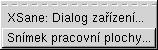
Spusťte si Gimp a v jeho menu "Soubor/Získat" vyberte položku "Snímek pracovní plochy". Otevře se vám dialogové okno, v němž si můžete nastavovat to, co právě chcete udělat.
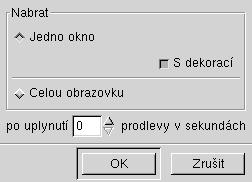
Jak můžete vidět na obrázku, tak jsou zde volby pro snímek okna nebo celé pracovní plochy. Pokud chceme snímat pouze okno (jako je obrázek), tak máme opět na vybranou, zda to má být s dekorací nebo bez. Dekorací je zde míněn okraj okna (já dekoraci nepovolil). Další volbou je nastavení prodlevy, což umožňuje před samotným snímáním otevřít například menu (což uznáte, že nejde tak rychle). Program proto počká nastavený počet sekund a teprve pak spustí samotné snímnutí daného objektu.
Snímáte-li celou pracovní plochu, tak k snímnutí dojde okamžitě (pokud jste nenastavili prodlevu) po kliknutí na tlačítko OK. Výsledný obrázek se pak automaticky zobrazí v samostatném okně. Zde si ho pak můžete dodatečně doupravovat nebo jej pouze uložíte do výsledného grafického souboru.
Jak sám název programu napovídá, tak je tento prográmek jednoúčelový. Má na starosti vlastní snímání pracovní plochy a oken. Jeho funkce jsou téměř totožné s funkcemi u Gimpu. Opět tu máme okno s nabídkou, jak a co má snímat, ale oproti Gimpu nabízí náhled výsledného snímku, což nám ušetří čas věčným spouštěním příkazu. Bohužel tu chybí volba snímání okna bez dekorace - tedy bez rámu okna.
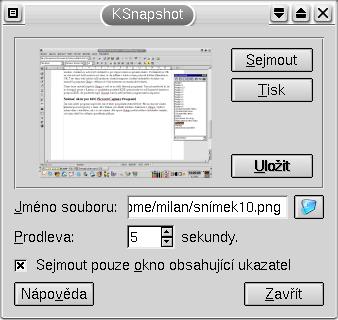
Jak můžete vidět na obrázku, tak program umožňuje nejen daný snímek uložit (přičemž rovnou nabízí název souboru), ale také jej rovnou vytisknout na nastavené tiskárně. Musím zde zmínit i malou nevýhodu, kterou je předem definovaný formát obrázku. Program neumožňuje nastavení vlastního typu souboru. Umožňuje pouze uložení do formátu PNG. Zkušenější uživatelé si s tímto malým problémem jistě poradí, ale ti méně zkušení pak mohou mít problémy při posílání obrázku pomocí elektronické pošty. Formát PNG je pro posílání emailem příliš velký.
Protože je ovládání prográmku jednoduché a podobné ovládání popsaného u Gimpu, tak se tím nebudu více zdržovat, a raději přejdu k třetímu programu.
Třetím, graficky zaměřeným, programem je Captura. Tento program se dokonce neinstaluje, pouze si jej stáhnete z webu a pak po rozbalení spustíte (jedná se o jeden soubor).
Opět se vám zobrazí již známé nabídky. Jelikož je tento program v angličtině, tak si dovolím malý popis.
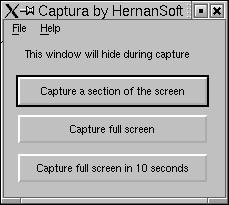
"Capture a section of the screen" znamená, že se sejme pouze okno, které si určíte. Snímané okno je bez dekorace (rámů). Na druhou stranu je "Capture full screen" určen k sejmutí celé pracovní plochy. "Capture full screen in 10 seconds" vám zas dává deset sekund k dobru, abyste mohli na pracovní ploše cokoli zobrazit, co by jinak ani nebylo vidět. Výsledné obrázky jsou ukládány do formátu JPEG (tím odpadá práce s převodem obrázku z jednoho formátu do druhého).
Jak je vidno, tak v jednoduchosti je síla. Tento jednoúčelový program je snadno použitelný v kterékoli Linuxové distribuci. Nemusí se instalovat a přesto pracuje správně.
Milan vám předestřel několik variant sejmutí obrazovky pomocí
GUI programů. Existuje ale i jiný způsob, který je standardně
už po desetiletí dodáván s X. Je jím xwd.
Xwd je konzolový program využívající všech možností knihoven X Window
a výhod příkazové řádky. Pokud jej spustíte bez parametrů,
objeví se malý křížek a obsah zvoleného okna je sejmut. V souladu
s filozofií Linuxu je výstup zaslán
na standardní výstup, tedy do shellu, ze kterého jste jej spustili.
Výsledkem je takzvaný rozsypaný čaj, viz obrázek  .
.
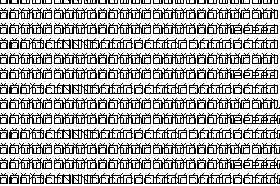
Proto je nutné výstup zachytit do souboru. Viz následující dva ekvivaletní příkazy
xwd > screenshot.xwd

xwd -out screenshot.xwd
Xwd používá svůj vlastní formát pro ukládání obrázků, který podporuje
jen málo programů. Můžete si jej prohlédnout například reverzní utilitou
xwud, programem display z balíku ImageMagick nebo
jej bez potíží otevřete v GIMPu. Nicméně jednodušší bude použít
transformaci na běžnější formáty. Například takto pomocí programu
convert opět z balíku ImageMagick:
xwd | convert - screenshot.png
Jako správná unixová utilita xwd umožňuje i neinteraktivní práci. K tomu
slouží parametry -name a -id. Jejich parametrem
je identifikace okna podle Resources. Tyto údaje zjistíte například
příkazem xwininfo.
[literakl@leos tmp]$ xwininfo


xwininfo: Please select the window about which you

would like information by clicking the

mouse in that window.


xwininfo: Window id: 0x3800122 "GIMP"


Absolute upper-left X:  4

Absolute upper-left Y:  66

Relative upper-left X:  0

Relative upper-left Y:  0

Width: 170

Height: 220

Depth: 24

Visual Class: TrueColor

Border width: 0

Class: InputOutput

Colormap: 0x20 (installed)

Bit Gravity State: ForgetGravity

Window Gravity State: NorthWestGravity

Backing Store State: NotUseful

Save Under State: no

Map State: IsViewable

Override Redirect State: no

Corners:  +4+66  -850+66  -850-482  +4-482 -geometry 5x4+0+46
Oba následující příkazy jsou ekvivalentní a zobrazí hlavní okno GIMPu.
xwd -id 0x3800122 | display

xwd -name GIMP | display
Parametr -root slouží k sejmutí celé obrazovky. V kombinaci
se standardním parametrem -root by se teoreticky dal
xwd zneužít ke špehování cizích počítačů, nicméně tato bezpečnostní
díra je již ošetřena a server odmítne spojení.
Jak vidíte, existuje spousta způsobů, jak pod Linuxem sejmout obrazovku.
Na své si přijdou milovníci programů s grafickým rozhraním i příkazové
řádky. Xwd má navíc tu výhodu, že je možné navázat jeho spuštění na stisk
určité klávesy, například PrintScreen. Doufám, že někdo napíše jak na to v
diskusním fóru .
Závěrem chci znova podotknout, že programu na vytváření screenshotu je mnoho. Některé programy mají tyto možnosti zahrnuty v sobě, a tím nám nabízí jistou výhodu při úpravách snímků.
Vlastní využití screenshotů jistě najde každý sám, takže jen popřeji, ať se vám daří.
Nástroje: Tisk bez diskuse
Tiskni
Sdílej:


 uplne jsem na nej zapomnel, nemam jej na svem pocitaci uz hezkych par let.
hlavnim duvodem asi bude licence, tusim ze se jednalo o shareware a zdarma byl jen pro studenty. takze jsem po skonceni skoly zacal pouzivat open source alternativy ..
uplne jsem na nej zapomnel, nemam jej na svem pocitaci uz hezkych par let.
hlavnim duvodem asi bude licence, tusim ze se jednalo o shareware a zdarma byl jen pro studenty. takze jsem po skonceni skoly zacal pouzivat open source alternativy ..
 13.3.2003 12:34
fict10n | skóre: 2
| Nové Město na Moravě
:
13.3.2003 12:34
fict10n | skóre: 2
| Nové Město na Moravě
:#! /bin/sh ksnap=`dcopstart ksnapshot` dcop $ksnap interface slotGrab dcop $ksnap interface slotSave sleep 5 dcop $ksnap interface slotGrab dcop $ksnap interface slotSave dcop $ksnap interface exit
 AbcLinuxu.cz
 ITBiz.cz
 HDmag.cz
 AbcPráce.cz
 18.7.2003 18:39