Nizozemská vláda ve snaze šetřit a zvyšovat efektivitu s využitím umělé inteligence (AI) hodlá zrušit asi 25.000 pracovních míst ve státní správě. Cílem je postupně dosáhnout ročních úspor až 3,5 miliardy eur (85,2 miliardy Kč). Na konci loňského roku ve státní správě pracovalo rekordních 160.000 lidí. „Nemůžeme pokračovat v tom, co jsme dělali dosud,“ uvedl státní tajemník pro efektivní fungování vlády Eric van den Burg. „Proto
… více »Příspěvek na blogu PRUSA 3D představuje fotoaparát CAIM1 (Counter Artificial Intelligence Machine 1). Uměle vytvořený obsah je každým dnem těžší rozeznat od skutečných záběrů či fotografií, což podrývá důvěryhodnost žurnalistiky, archivních materiálů i každodenní tvorby obsahu. Fotoaparát CAIM1 byl vyvinut právě k tomu, aby ověřoval původ fotografií a videí přímo během jejich pořizování. Uvnitř fotoaparátu se nachází hardwarová Web3 peněženka se zabezpečovacím čipem Tropic Square TROPIC01.
Jonathan Thomas oznámil vydání nové verze 4.1 video editoru OpenShot (Wikipedie). Zdrojové kódy OpenShotu jsou k dispozici na GitHubu. Ke stažení je i balíček ve formátu AppImage. Stačí jej stáhnout, nastavit právo na spouštění a spustit.
Při běžné migraci virtuálního stroje mezi hypervizory se jeho MAC adresa přesune na jiný leaf switch. EVPN tuto změnu distribuuje pomocí BGP Type-2 route a MAC mobility sequence number. Problém nastává, pokud útočník podvrhne zdrojovou MAC adresu jiného zařízení. Leaf může změnu interpretovat jako legitimní přesun MAC a rozšířit ji přes BGP do celé fabric. Výsledkem může být přesměrování provozu určeného původnímu zařízení. Autor článku rozebírá možnosti detekce pomocí sledování MAC moves, BGP route reflektorů a kontroly na přístupové vrstvě.
Vývojáři desktopového prostředí Enlightenment (Wikipedie) a souvisejících knihoven Enlightenment Foundation Libraries (EFL) vydali nové verze. Enlightenment byl vydán ve verzi 0.28.0 a Enlightenment Foundation Libraries ve verzi 1.29.
Cloudflare zjistil, že některé odpovědi modelu GLM-5.3 obsahovaly části dat z předchozích požadavků jiných zákazníků. Příčinou byla kombinace chybné konfigurace a chyby v inference enginu SGLang. Model podporoval kontextové okno 1 048 576 tokenů, ale GPU KV cache pool měl kapacitu pouze 681 280 tokenů. Při překročení kapacity docházelo k nesprávnému zpracování odmítnutého požadavku. Decode část systému následně pracovala se starými
… více »Vývojáři Knot Resolver vysvětlují, jak změnili rozhodování o tom, které DNS záznamy ponechat v cache a které odstranit. Článek obsahuje skutečná měření: devět hodin DNS provozu při 2 000 QPS, srovnání cache o velikosti 25 MB a 40 GB a také porovnání s BIND 9, kromě algoritmů obsahuje konkrétní doporučení pro konfiguraci a diagnostiku.
Největší kryptoměnová burza světa Binance se stala terčem útoku, při kterém podvodníci odcizili během několika minut kryptoměny v hodnotě přibližně 6,3 miliardy dolarů. Jedná se o největší kryptoměnovou krádež v historii, přibližně čtyřikrát větší než loňský útok na burzu Bybit. Binance se podařilo ve spolupráci s partnery zmrazit aspoň aktiva v hodnotě zhruba 3 miliard dolarů a slíbila, že veškeré ztráty pokryje z vlastních prostředků.
Zranitelnost CVE-2026-98432 s CVSS 9.8 odhalila AI od společnosti Anthropic. Jedná se o kritickou chybu v implementaci MPTCP (multipath TCP). Debian vydal patche 16.10. a 22.10., ale např. Ubuntu je zatím bez opravy. Více informací na The Hacker News.
Na Slovensku vznikla úplne nová rally hra, ktorá je zadarmo a funguje vo Windowse, Linuxe či na Macu. Greenie Rally má viac ako 50 tratí a vozidiel, šampionáty či turnaje. Má retro feeling a imituje automobilové hry z prelomu tisícročí. Vyskúšate prejsť všetky mapy na Škode 130RS?
Pokud navozuje titulek zdání, že se bude jednat o fotografování, a ještě k tomu televize a okna, tak je to opravdu jen zdání. Titulkem jsem chtěl říct, že si klidně můžete vyfotit vlastní pracovní plochu na počítači - a nejen to. Výsledkem pak bude obrázkový soubor, který se dá dále zpracovávat.
Nejprve si ale ujasněme, o čem že je to řeč. To co právě budeme dělat je nazýváno screenshot. Používá se to především k ilustraci dění na obrazovce, nebo k popisu nějakého programu, přičemž má autor možnost vše demonstrovat nejen slovem, ale i obrazem. Je to tedy praktická pomůcka. Pokud tedy budu hovořit o snímku, tak tím mám namysli právě náš screenshot.
Screenshot se dá vytvořit pomocí několika desítek programů (většinou se jedná o grafické editory). Obsluha takového programu je natolik jednoduchá, že ji zvládne i pouhý začátečník. Jako vzorek takových programů jsem vybral čtyři nejznámější, z nichž tři jsou určeny pro grafické prostředí a jeden pro Shell (příkazový řádek). Tento program sice není pohodlně klikací, ale jak jsem byl ujištěn, tak je opravdu dokonalý a jeho ovládání je snadné - ale o tom až později.
Jako první bych popsal vytvoření screenshotu pomocí programu Gimp. Tento program je dostupný pro všechny platformy operačních systémů a je zdarma. Tím chci říct, že si jej může vyzkoušet každý, bez ohledu, zda má ve svém počítači MS Windows nebo Linux.
A ještě jedno malé upozornění před vlastním popisem. Neočekávejte nic takového, jako jsou odpovědi na to, jak se který program instaluje, konfiguruje či spouští. O všech programech existuje celá řada článků, zabývajících se právě touto problematikou, a obsahem tohoto článku je pouze ukázání, jak se takový screenshot dá vytvořit.
Tento program jsem vybral zcela záměrně. Mimo toho, že jej mám nejraději, tak je to právě jeho mnohostrannost (nejen přes operační systémy, ale i co do umu grafického) a snadná použitelnost.
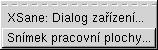
Spusťte si Gimp a v jeho menu "Soubor/Získat" vyberte položku "Snímek pracovní plochy". Otevře se vám dialogové okno, v němž si můžete nastavovat to, co právě chcete udělat.
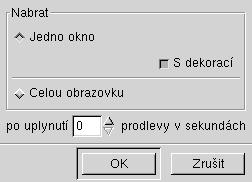
Jak můžete vidět na obrázku, tak jsou zde volby pro snímek okna nebo celé pracovní plochy. Pokud chceme snímat pouze okno (jako je obrázek), tak máme opět na vybranou, zda to má být s dekorací nebo bez. Dekorací je zde míněn okraj okna (já dekoraci nepovolil). Další volbou je nastavení prodlevy, což umožňuje před samotným snímáním otevřít například menu (což uznáte, že nejde tak rychle). Program proto počká nastavený počet sekund a teprve pak spustí samotné snímnutí daného objektu.
Snímáte-li celou pracovní plochu, tak k snímnutí dojde okamžitě (pokud jste nenastavili prodlevu) po kliknutí na tlačítko OK. Výsledný obrázek se pak automaticky zobrazí v samostatném okně. Zde si ho pak můžete dodatečně doupravovat nebo jej pouze uložíte do výsledného grafického souboru.
Jak sám název programu napovídá, tak je tento prográmek jednoúčelový. Má na starosti vlastní snímání pracovní plochy a oken. Jeho funkce jsou téměř totožné s funkcemi u Gimpu. Opět tu máme okno s nabídkou, jak a co má snímat, ale oproti Gimpu nabízí náhled výsledného snímku, což nám ušetří čas věčným spouštěním příkazu. Bohužel tu chybí volba snímání okna bez dekorace - tedy bez rámu okna.
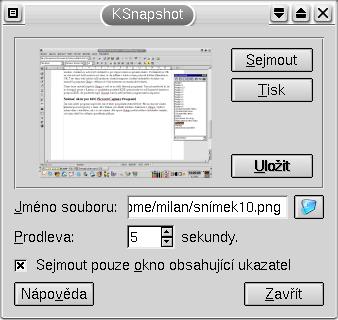
Jak můžete vidět na obrázku, tak program umožňuje nejen daný snímek uložit (přičemž rovnou nabízí název souboru), ale také jej rovnou vytisknout na nastavené tiskárně. Musím zde zmínit i malou nevýhodu, kterou je předem definovaný formát obrázku. Program neumožňuje nastavení vlastního typu souboru. Umožňuje pouze uložení do formátu PNG. Zkušenější uživatelé si s tímto malým problémem jistě poradí, ale ti méně zkušení pak mohou mít problémy při posílání obrázku pomocí elektronické pošty. Formát PNG je pro posílání emailem příliš velký.
Protože je ovládání prográmku jednoduché a podobné ovládání popsaného u Gimpu, tak se tím nebudu více zdržovat, a raději přejdu k třetímu programu.
Třetím, graficky zaměřeným, programem je Captura. Tento program se dokonce neinstaluje, pouze si jej stáhnete z webu a pak po rozbalení spustíte (jedná se o jeden soubor).
Opět se vám zobrazí již známé nabídky. Jelikož je tento program v angličtině, tak si dovolím malý popis.
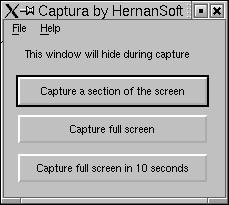
"Capture a section of the screen" znamená, že se sejme pouze okno, které si určíte. Snímané okno je bez dekorace (rámů). Na druhou stranu je "Capture full screen" určen k sejmutí celé pracovní plochy. "Capture full screen in 10 seconds" vám zas dává deset sekund k dobru, abyste mohli na pracovní ploše cokoli zobrazit, co by jinak ani nebylo vidět. Výsledné obrázky jsou ukládány do formátu JPEG (tím odpadá práce s převodem obrázku z jednoho formátu do druhého).
Jak je vidno, tak v jednoduchosti je síla. Tento jednoúčelový program je snadno použitelný v kterékoli Linuxové distribuci. Nemusí se instalovat a přesto pracuje správně.
Milan vám předestřel několik variant sejmutí obrazovky pomocí
GUI programů. Existuje ale i jiný způsob, který je standardně
už po desetiletí dodáván s X. Je jím xwd.
Xwd je konzolový program využívající všech možností knihoven X Window
a výhod příkazové řádky. Pokud jej spustíte bez parametrů,
objeví se malý křížek a obsah zvoleného okna je sejmut. V souladu
s filozofií Linuxu je výstup zaslán
na standardní výstup, tedy do shellu, ze kterého jste jej spustili.
Výsledkem je takzvaný rozsypaný čaj, viz obrázek  .
.
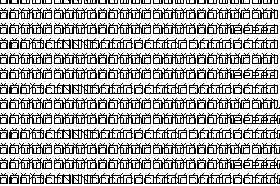
Proto je nutné výstup zachytit do souboru. Viz následující dva ekvivaletní příkazy
xwd > screenshot.xwd

xwd -out screenshot.xwd
Xwd používá svůj vlastní formát pro ukládání obrázků, který podporuje
jen málo programů. Můžete si jej prohlédnout například reverzní utilitou
xwud, programem display z balíku ImageMagick nebo
jej bez potíží otevřete v GIMPu. Nicméně jednodušší bude použít
transformaci na běžnější formáty. Například takto pomocí programu
convert opět z balíku ImageMagick:
xwd | convert - screenshot.png
Jako správná unixová utilita xwd umožňuje i neinteraktivní práci. K tomu
slouží parametry -name a -id. Jejich parametrem
je identifikace okna podle Resources. Tyto údaje zjistíte například
příkazem xwininfo.
[literakl@leos tmp]$ xwininfo


xwininfo: Please select the window about which you

would like information by clicking the

mouse in that window.


xwininfo: Window id: 0x3800122 "GIMP"


Absolute upper-left X:  4

Absolute upper-left Y:  66

Relative upper-left X:  0

Relative upper-left Y:  0

Width: 170

Height: 220

Depth: 24

Visual Class: TrueColor

Border width: 0

Class: InputOutput

Colormap: 0x20 (installed)

Bit Gravity State: ForgetGravity

Window Gravity State: NorthWestGravity

Backing Store State: NotUseful

Save Under State: no

Map State: IsViewable

Override Redirect State: no

Corners:  +4+66  -850+66  -850-482  +4-482 -geometry 5x4+0+46
Oba následující příkazy jsou ekvivalentní a zobrazí hlavní okno GIMPu.
xwd -id 0x3800122 | display

xwd -name GIMP | display
Parametr -root slouží k sejmutí celé obrazovky. V kombinaci
se standardním parametrem -root by se teoreticky dal
xwd zneužít ke špehování cizích počítačů, nicméně tato bezpečnostní
díra je již ošetřena a server odmítne spojení.
Jak vidíte, existuje spousta způsobů, jak pod Linuxem sejmout obrazovku.
Na své si přijdou milovníci programů s grafickým rozhraním i příkazové
řádky. Xwd má navíc tu výhodu, že je možné navázat jeho spuštění na stisk
určité klávesy, například PrintScreen. Doufám, že někdo napíše jak na to v
diskusním fóru .
Závěrem chci znova podotknout, že programu na vytváření screenshotu je mnoho. Některé programy mají tyto možnosti zahrnuty v sobě, a tím nám nabízí jistou výhodu při úpravách snímků.
Vlastní využití screenshotů jistě najde každý sám, takže jen popřeji, ať se vám daří.
Nástroje: Tisk bez diskuse
Tiskni
Sdílej:


 uplne jsem na nej zapomnel, nemam jej na svem pocitaci uz hezkych par let.
hlavnim duvodem asi bude licence, tusim ze se jednalo o shareware a zdarma byl jen pro studenty. takze jsem po skonceni skoly zacal pouzivat open source alternativy ..
uplne jsem na nej zapomnel, nemam jej na svem pocitaci uz hezkych par let.
hlavnim duvodem asi bude licence, tusim ze se jednalo o shareware a zdarma byl jen pro studenty. takze jsem po skonceni skoly zacal pouzivat open source alternativy ..
 13.3.2003 12:34
fict10n | skóre: 2
| Nové Město na Moravě
:
13.3.2003 12:34
fict10n | skóre: 2
| Nové Město na Moravě
:#! /bin/sh ksnap=`dcopstart ksnapshot` dcop $ksnap interface slotGrab dcop $ksnap interface slotSave sleep 5 dcop $ksnap interface slotGrab dcop $ksnap interface slotSave dcop $ksnap interface exit
 AbcLinuxu.cz
 ITBiz.cz
 HDmag.cz
 AbcPráce.cz
 18.7.2003 18:39